Servis
GWFE Account

Platform Google Workspace for Education (GWFE) merupakan medium yang digunakan untuk memudahkan warga USM berkolaborasi, komunikasi dalam persekitaran pendidikan. USM akan menggunakan perkhidmatan "cloud services" Microsoft 365 dan perkhidmatan GWFE di dalam persekitaran universiti bermula April 2025.

Login adalah menggunakan akaun Single Sign On USM. Setiap Warga USM akan diberikan ID akaun Google untuk mengaktifkan akaun. Berikut adalah contoh ID akaun Google dan pautan video untuk langkah-langkah mengakses akaun Google :
Login to GWFE
Change Language
Check Storage
Google Gmail

Google Gmail sebagai perkhidmatan e-mel dalam GWFE digunakan untuk komunikasi rasmi dalaman dan luaran.
- Mengurus komunikasi rasmi bersama pelajar, rakan staf, dan pihak luar.
- Menyusun e-mel mengikut label atau kategori projek.
- Menjadualkan e-mel untuk dihantar kemudian (contohnya penghantaran memo staf).
- Integrasi terus dengan Google Calendar dan Meet untuk jemputan mesyuarat automatik.
Google Drive

Google Drive digunakan sebagai sistem storan awan yang membolehkan staf menyimpan dan berkongsi fail secara selamat.
- Simpanan fail seperti laporan jabatan, borang permohonan, SOP, dan bahan kuliah.
- Berkongsi dokumen dengan unit lain tanpa perlu hantar e-mel berulang.
- Akses fail semasa kerja dari rumah atau semasa mesyuarat luar kampus.
- Mengawal akses fail (boleh tetapkan hanya boleh lihat, komen, atau edit).
Google Docs

Google Docs digunakan untuk pemprosesan dokumen yang membolehkan penyuntingan dan kolaborasi masa nyata.
- Menyediakan dokumen rasmi bersama rakan sekerja seperti minit mesyuarat, laporan penilaian dan draf polisi.
- Mengurangkan kebergantungan terhadap penghantaran fail Word secara berulang.
- Melihat sejarah perubahan (version history) dan siapa yang buat suntingan.
- Integrasi mudah dengan Drive dan Forms.
Google Forms

Google Forms digunakan untuk mengumpul maklumat melalui borang dalam talian.
- Mewujudkan borang maklum balas untuk program fakulti, kursus pendek, atau latihan staf.
- Mengurus pendaftaran peserta bengkel dan seminar secara automatik.
- Menjalankan soal selidik atau kaji selidik dalam kalangan pelajar atau staf.
- Data jawapan boleh dianalisis terus atau dieksport ke Google Sheets.
Google Calendar

Google Calendar digunakan untuk mengurus masa dan perancangan aktiviti.
- Menjadualkan mesyuarat jabatan, sesi perbincangan, dan temu janji rasmi.
- Berkongsi kalendar dengan staf lain untuk menyelaras jadual unit.
- Tetapan notifikasi untuk mengelakkan terlepas mesyuarat penting.
- Integrasi automatik dengan jemputan dari e-mel (Gmail) dan Google Meet.
Panduan Ringkas Penyuntingan Terjemahan GTranslate
Panduan ini disediakan bagi membantu penyunting laman web membuat semakan dan kemas kini terjemahan kandungan laman web secara terus menggunakan fungsi penyuntingan GTranslate.
Penyuntingan Terjemahan GTranslate
Ikuti lima langkah mudah berikut untuk mengakses, menyunting dan menyimpan perubahan terjemahan pada laman web USM.
Lima Langkah Mudah
Ikuti setiap langkah secara berurutan bagi memastikan proses penyuntingan terjemahan dapat dilakukan dengan lancar dan teratur.
Akses Laman Web
Buka pelayar web seperti Google Chrome atau Microsoft Edge. Seterusnya, masukkan pautan GTranslate yang telah diberikan untuk mengakses laman web.
Nota: Pautan di atas merupakan contoh. Sila hubungi pembangun laman web untuk mendapatkan URL sebenar serta maklumat log masuk yang diperlukan.
Log Masuk
Setelah pautan GTranslate dibuka, tetingkap log masuk akan dipaparkan pada skrin.
Masukkan nama pengguna dan kata laluan yang telah diberikan oleh pembangun laman web, kemudian teruskan ke langkah seterusnya.
Aktifkan Mod Suntingan
Setelah berjaya log masuk, ikon pensel ✏️ akan dipaparkan pada laman web.
Klik ikon tersebut untuk mengaktifkan fungsi penyuntingan terjemahan.
Rujuk Gambar A bagi mengenal pasti kedudukan ikon pensel dan cara mengaktifkan mod penyuntingan.
Buat Penyuntingan Terjemahan
Setelah mod penyuntingan diaktifkan, tetingkap penyuntingan terjemahan akan dipaparkan.
Pilih teks yang ingin disunting dan kemas kini terjemahan tersebut pada ruang yang disediakan.
Rujuk Gambar B sebagai panduan untuk membuat penyuntingan terjemahan.
Simpan Perubahan
Setelah selesai membuat penyuntingan, semak semula kandungan yang telah dikemas kini bagi memastikan terjemahan adalah tepat dan bersesuaian.
Klik butang SAVE untuk menyimpan perubahan yang telah dibuat.
Selesai!
Perubahan terjemahan telah berjaya disimpan. Proses yang sama boleh diulangi sekiranya terdapat teks lain yang perlu disemak atau dikemas kini.
Hubungi Pegawai Berkaitan
Sekiranya memerlukan bantuan atau mempunyai sebarang pertanyaan berkaitan penyuntingan terjemahan, sila hubungi pegawai yang berkaitan mengikut kampus.
MUHAMMAD RIZAL BIN MOHAMAD AMIN
PTD, USM
11800 Pulau Pinang
✉
☎
+604-653 4255
🌐
digital.usm.my
NURZALINA BINTI NORDIN
PTD Kejuruteraan
Kampus Kejuruteraan Tuanku Syed Sirajuddin
14300 Nibong Tebal, Pulau Pinang
✉
☎
+604-599 5334
🌐
digital.usm.my
ROSLENA BINTI ABD RASHID
PTD Kesihatan
USM Kampus Kesihatan
Kelantan
✉
☎
+609-767 1125
MOHD FAZIAN BIN MOHD NOORDIN
Pusat Kanser Tun Abdullah Ahmad Badawi
(PKTAAB), USM
Bertam, Pulau Pinang
✉
☎
+604-562 2438
Perisian Warga USM
Semua perisian di bawah adalah PERCUMA untuk Staf & Pelajar USM. Sila log masuk menggunakan ID Campusonline.





Akses akaun MathWorks dan panduan pemasangan perisian.
Portal MathWorks ➔ Panduan Pemasangan 📄
Kod Pengaktifan:

Muat turun melalui pelayan perisian (Rangkaian Kampus sahaja).
Pelayan Perisian ➔Pertanyaan: Servis Desk PPKT


- ID pinjaman untuk pelajar (1 tahun akademik).
- Dipadamkan sebelum tahun akademik baharu.


Staf: Kunci lesen dihantar terus.
Pelajar: Dapatkan daripada pensyarah/penyelia.
Tempahan & Sewaan
Bilik Mesyuarat Teratai
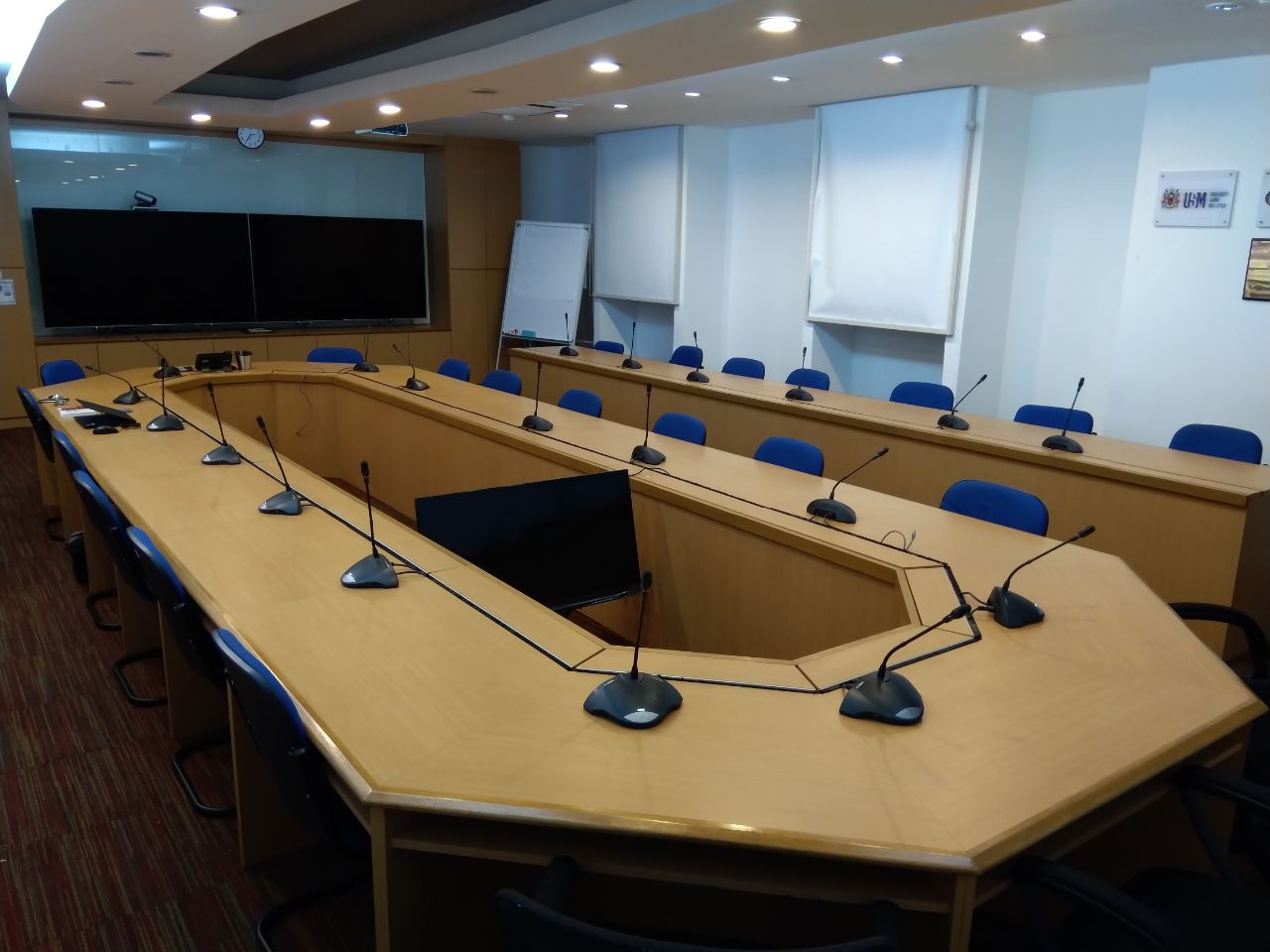
- 3 skrin TV
- webex video conference
Bilik Mesyuarat Orkid
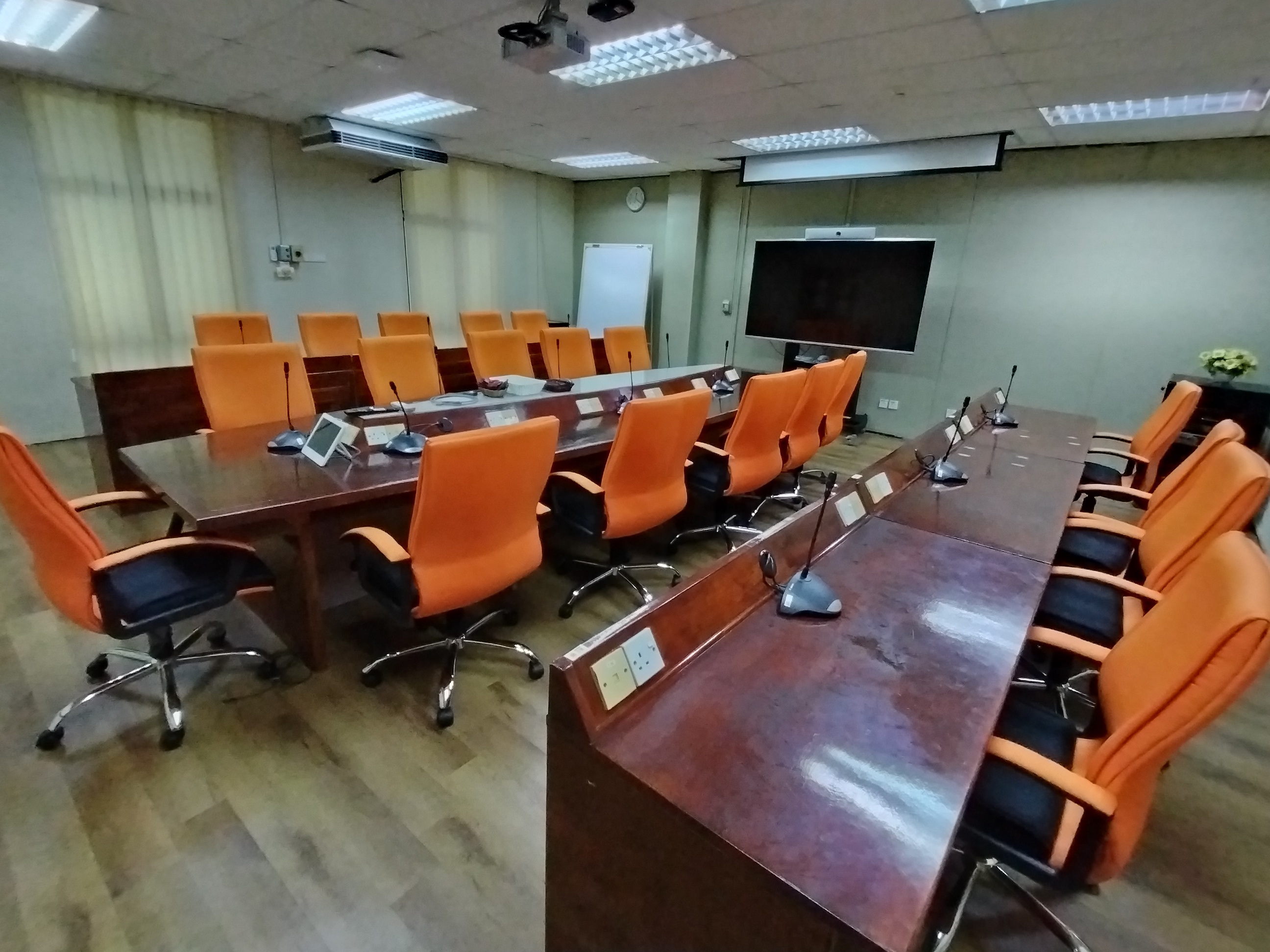
- 1 skrin TV
- Webex Video Conference
Bilik Seminar Raflessia
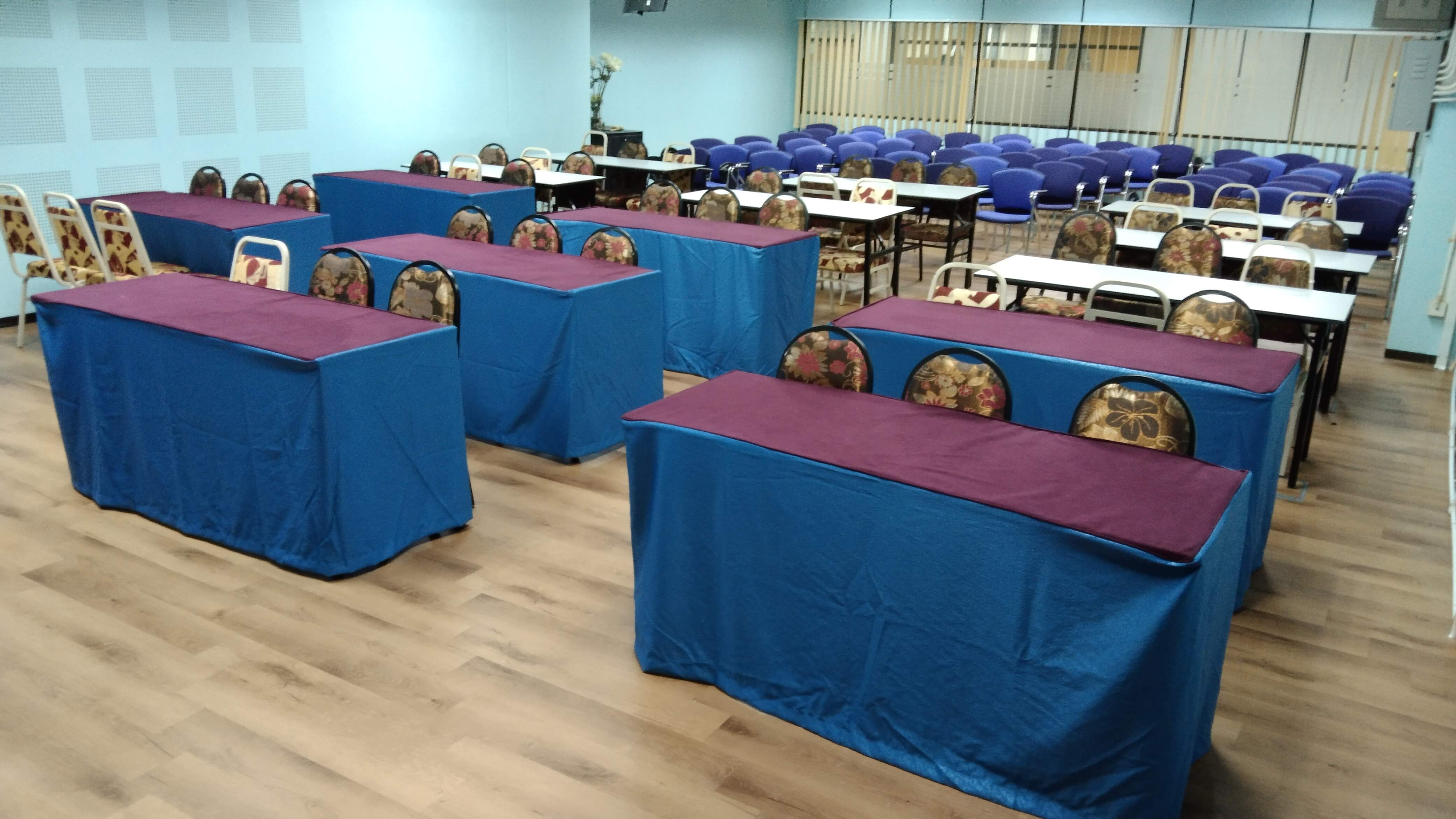
- 1 projektor + 1 layar
- 1 skrin TV
- AC
Bilik Seminar Lavender
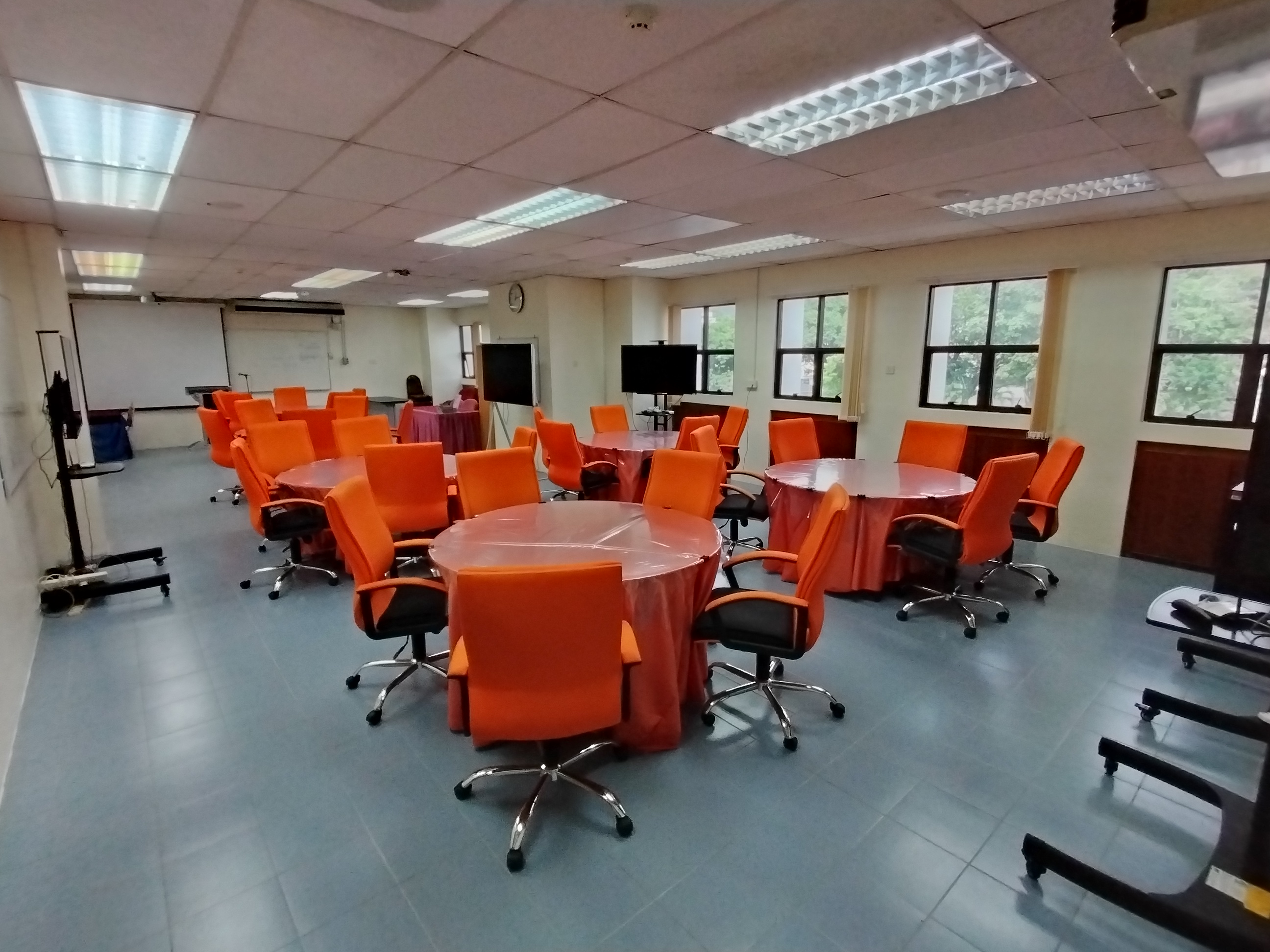
- 5 skrin TV
- 1 projektor + 1 layar
Makmal Komputer & Ruang Lain
Makmal Komputer Alamanda
(20+1 komputer)
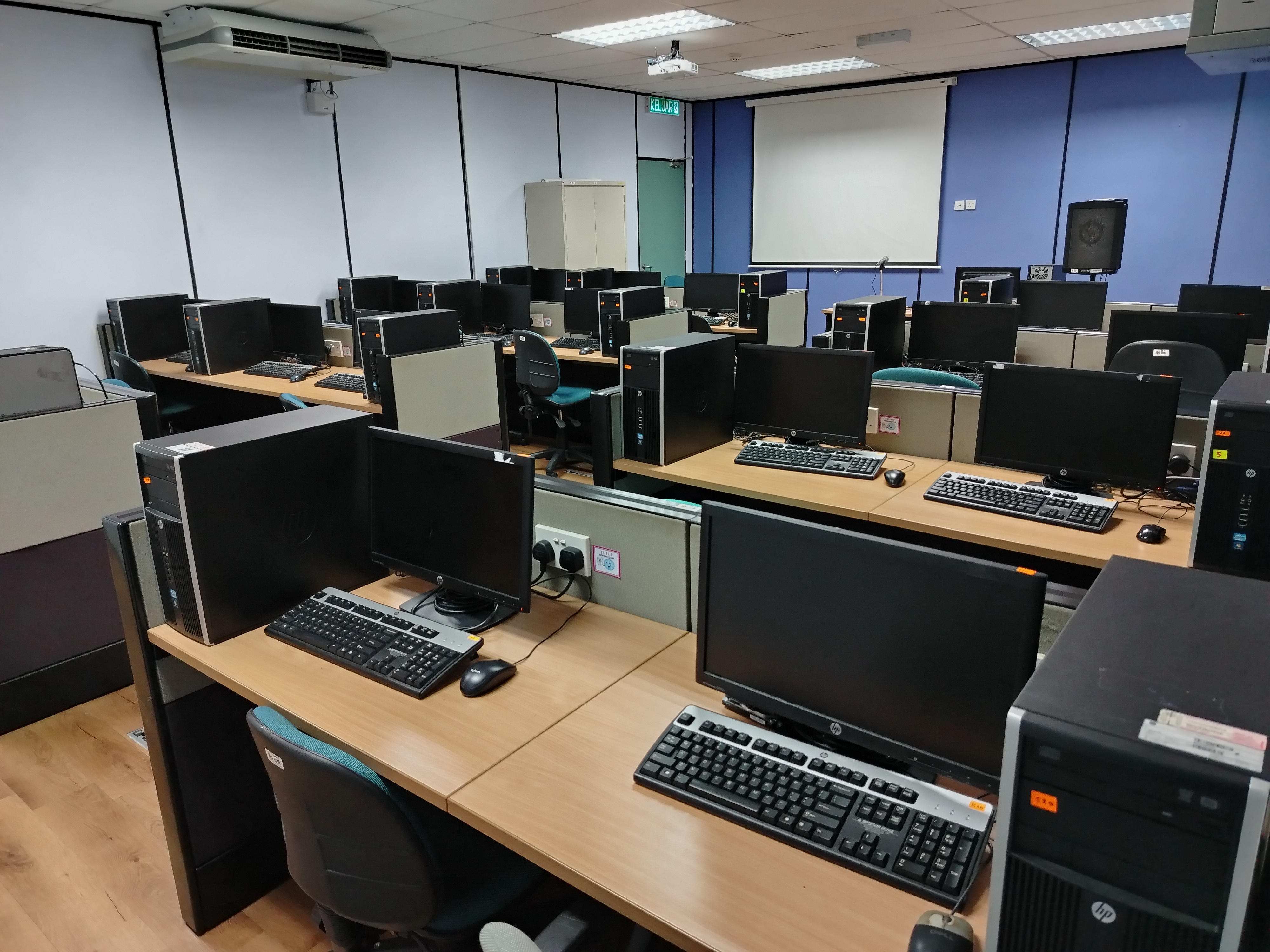
- 1 projektor VGA
- 1 layar
Makmal Komputer Melur
(25+1 komputer)
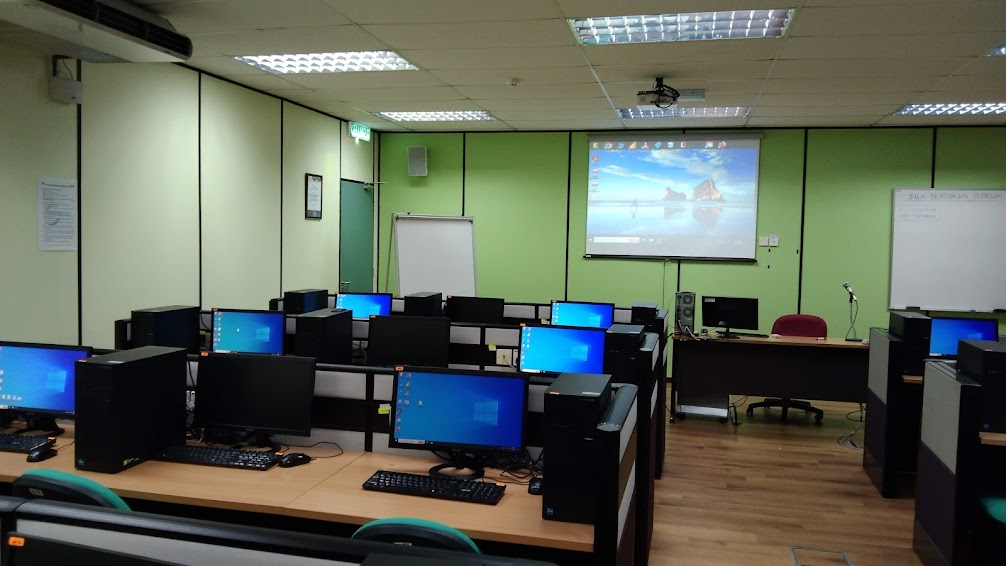
- 1 projektor
- 1 layar
Makmal Komputer Mawar
(45+1 komputer)
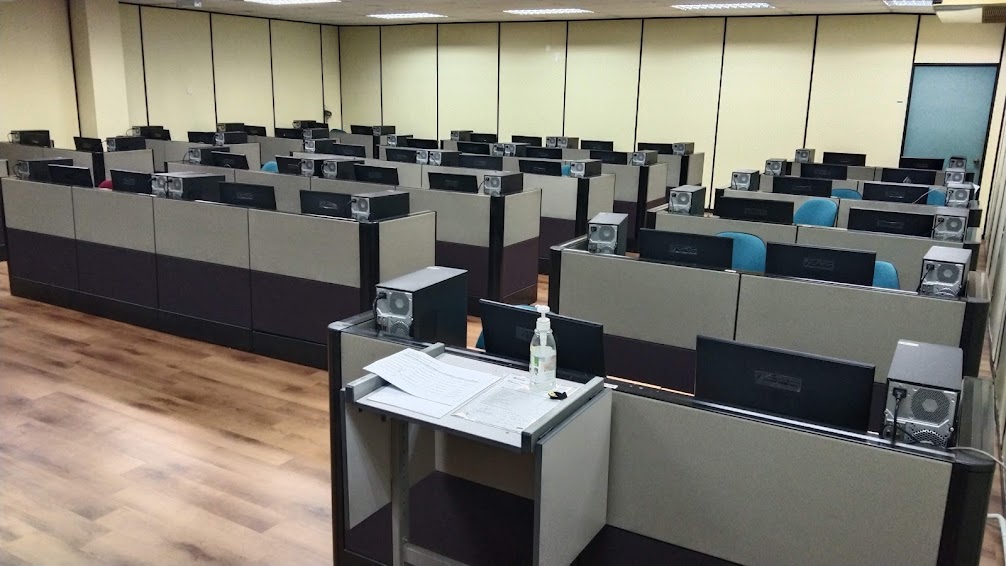
- 2 projektor
- 2 layar
- smartboard
Ruang Makan
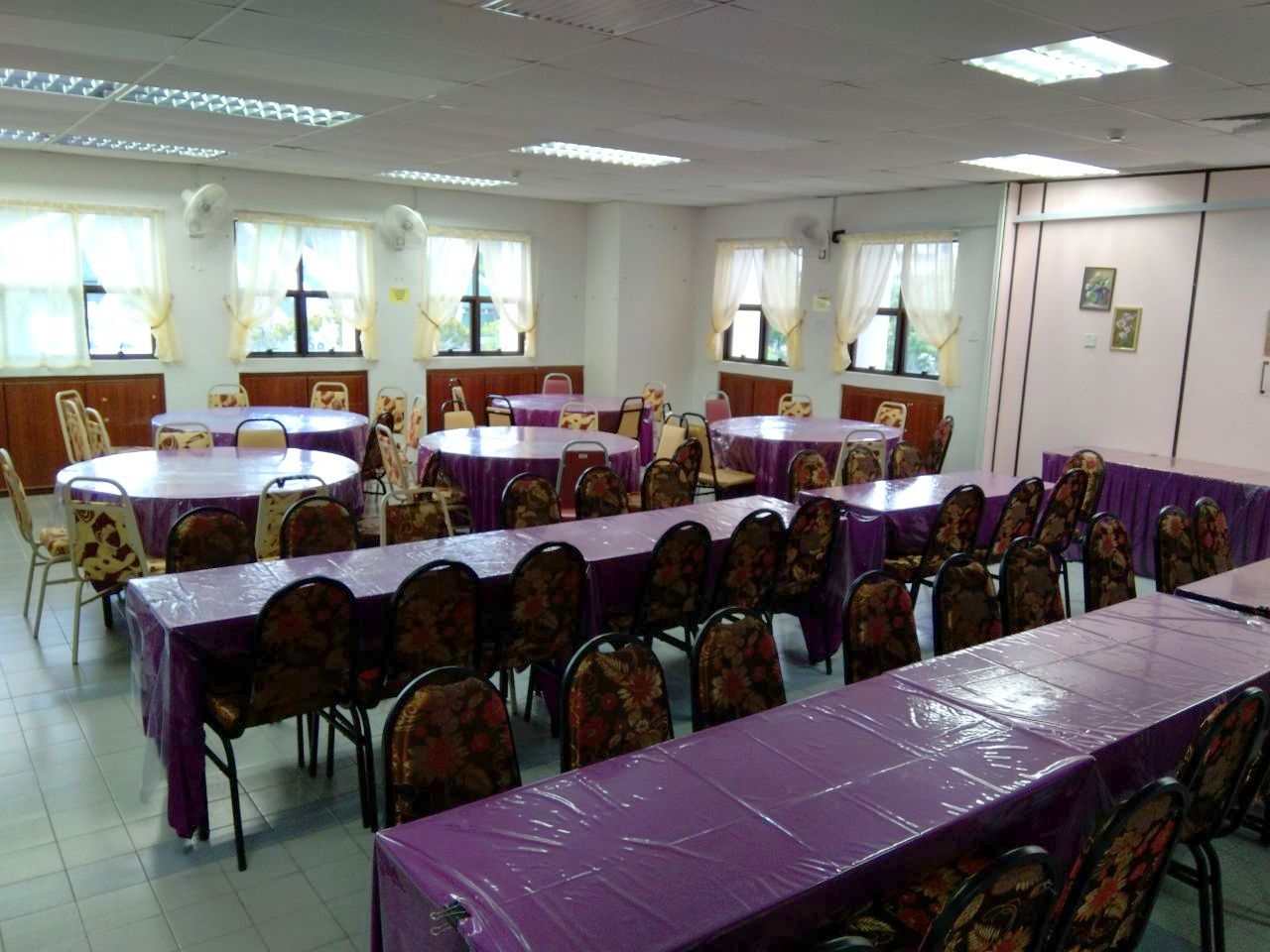
Turut Disediakan
Maklumat Lanjut & Tempahan
sila hubungi: puan noor salwanie / puan ameyliana
alamat: pusat pengetahuan, komunikasi & teknologi, aras 2, kompleks eureka, 11800 universiti sains malaysia, pulau pinang
no tel: 04-6534252 | e-mel: