Digital@USM
Pengenalan

Pusat Transformasi Digital
(Dahulunya dikenali sebagai Pusat Pengetahuan, Komunikasi & Teknologi - PPKT)Mulai Julai 2025, Pusat Pengetahuan, Komunikasi & Teknologi (PPKT) telah dijenama semula sebagai Pusat Transformasi Digital menerusi penggabungan bersama Pejabat Ketua Pegawai Digital (Chief Digital Officer - CDO). Penjenamaan semula ini merupakan langkah strategik Universiti Sains Malaysia (USM) dalam memperkukuh agenda transformasi digital, selaras dengan keperluan semasa dan perkembangan teknologi yang pesat.
Latar Belakang Penubuhan
Pusat ini pada asalnya ditubuhkan pada bulan Disember 2002 melalui penggabungan tiga entiti jabatan ICT di USM yang disatukan di bawah satu pusat perkhidmatan:
Penggabungan terkini bersama Pejabat CDO bertujuan mewujudkan entiti yang lebih mantap dan bersepadu dalam memacu pentadbiran, pengajaran, penyelidikan serta komuniti.
Peranan & Tanggungjawab
- Menyediakan perkhidmatan ICT yang kompeten, cekap dan berkesan kepada warga kampus dan komuniti luar.
-
Memacu transformasi digital merangkumi penggunaan teknologi baharu bagi memperkasakan keupayaan universiti.
Pengkomputeran Awan Keselamatan Siber Data Raya (Big Data) Kecerdasan Buatan (AI) Automasi Digital
- Menyokong keperluan teknologi dalam pentadbiran, pengajaran, pembelajaran, penyelidikan dan inovasi.
Aluan Ketua Pegawai Digital (CDO)
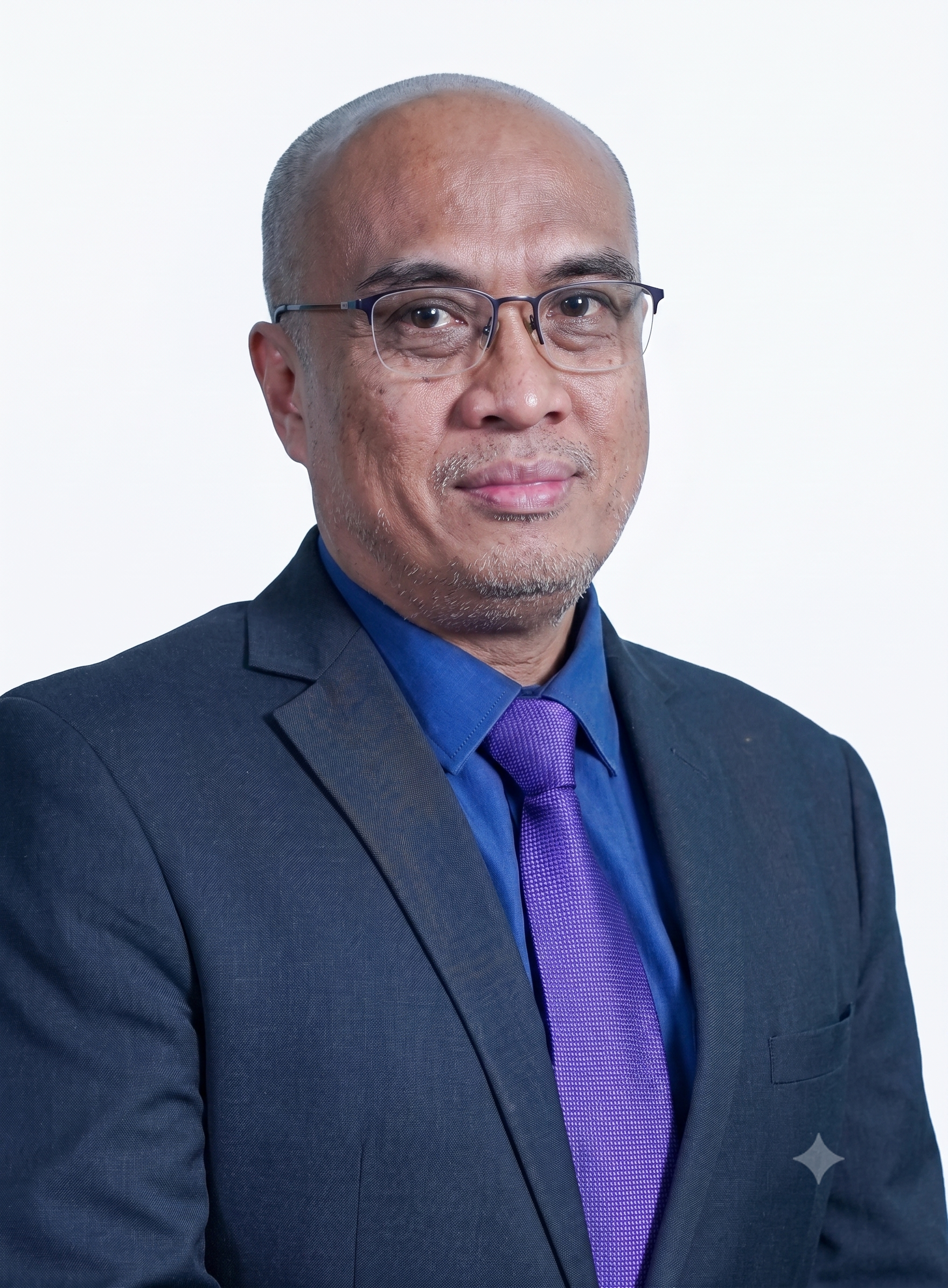
Profesor Ir. Dr. Nor Ashidi bin Mat Isa
Ketua Pegawai Digital (CDO)
Universiti Sains Malaysia
Assalamualaikum warahmatullahi wabarakatuh dan salam sejahtera,
Selamat datang ke laman web rasmi Pusat Transformasi Digital (PTD), Universiti Sains Malaysia.
Dalam era digital yang berkembang pesat, transformasi digital bukan lagi satu pilihan, tetapi satu keperluan mendesak dalam usaha meningkatkan kecekapan, kebolehcapaian, dan ketangkasan organisasi. Di USM, PTD memainkan peranan penting sebagai pemacu utama dalam merancang strategi dan melaksanakan inisiatif yang menyokong pembangunan infra dan info struktur digital universiti.
Sebagai entiti yang bertanggungjawab ke atas perancangan strategik serta pengendalian operasi berkaitan Teknologi Maklumat dan Komunikasi (ICT), kami komited untuk memastikan setiap aspek transformasi digital di USM diselaraskan dengan objektif institusi dan aspirasi pendidikan tinggi negara. Kami memberi tumpuan kepada inovasi, keselamatan siber, kelestarian digital, serta pembangunan sistem dan perkhidmatan yang mesra pengguna untuk seluruh komuniti kampus.
Laman web ini dibangunkan sebagai medium komunikasi rasmi antara PTD dan warga USM serta pihak luar yang ingin mengetahui lebih lanjut mengenai peranan dan inisiatif kami. Di sini, anda akan menemui maklumat berkaitan pelan strategik digital universiti, pembangunan infrastruktur ICT, perkhidmatan sokongan teknikal, serta projek-projek transformasi yang sedang dijalankan. Kami juga menyediakan kemas kini terkini, garis panduan, dan sumber rujukan berkaitan amalan digital terbaik.
Harapan kami, laman ini bukan sahaja menjadi pusat maklumat, tetapi turut berperanan sebagai pemangkin kolaborasi dan perkongsian pintar antara PTD dan semua pihak berkepentingan dalam usaha bersama untuk memperkasakan ekosistem digital USM.
Akhir kata, saya mengalu-alukan cadangan dan maklum balas daripada semua pihak dalam usaha kami mempertingkatkan mutu perkhidmatan dan pencapaian transformasi digital universiti.
Sekian, terima kasih.
Profesor Ir. Dr. Nor Ashidi bin Mat Isa
Pusat Transformasi Digital
Universiti Sains Malaysia
Visi, Misi & Nilai Murni
Visi & Misi
Pemangkin kepada Inovasi.
Menyediakan Perkhidmatan ICT yang kompeten dan berkesan.
Nilai Murni
- Kami didorong untuk mencapai hasil yang terbaik untuk pelanggan kami.
- Kami sentiasa berusaha untuk yang lebih baik.
- Kami sentiasa bermotivasi untuk melakukan yang terbaik.
- Kami berpegang kepada janji.

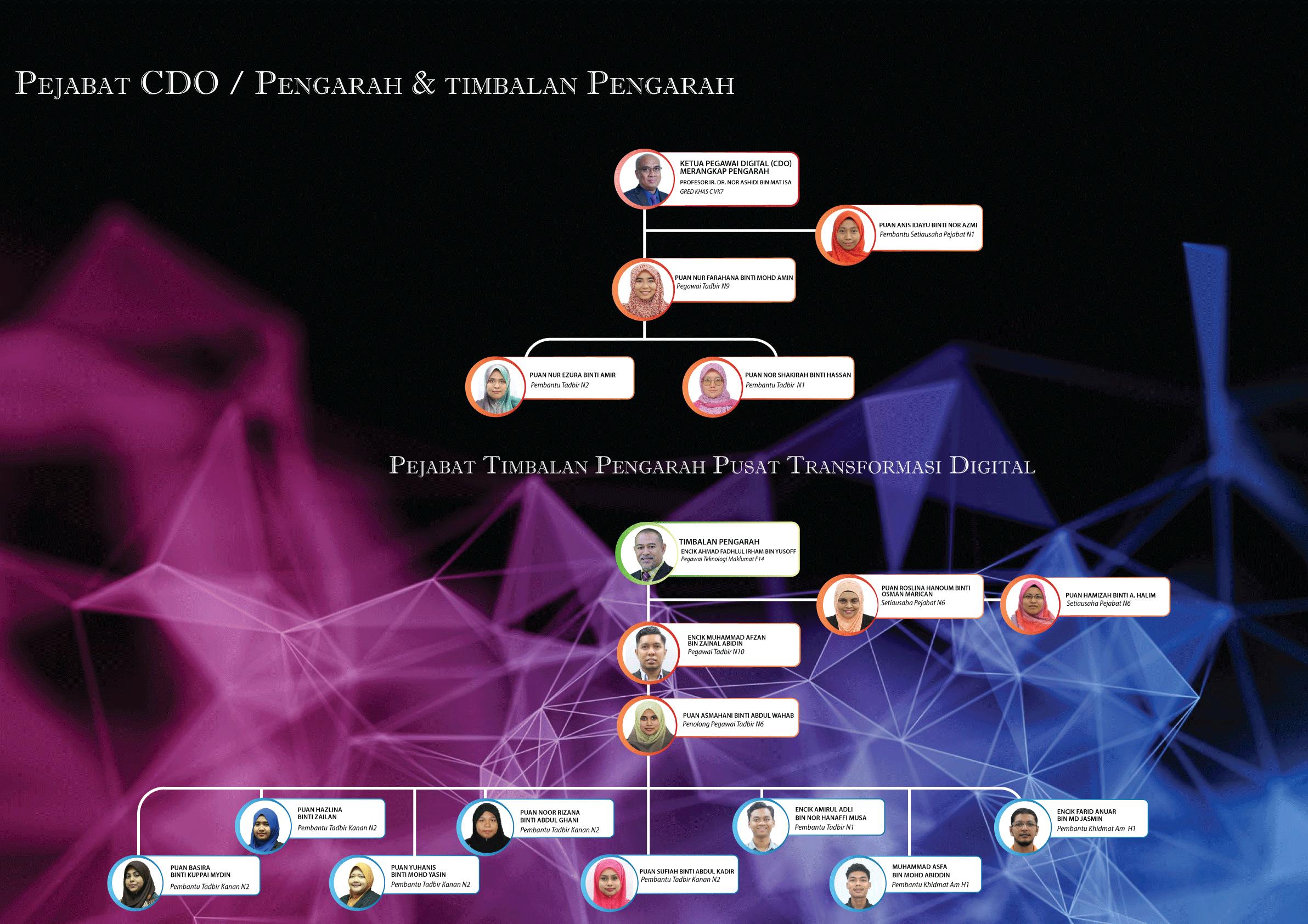

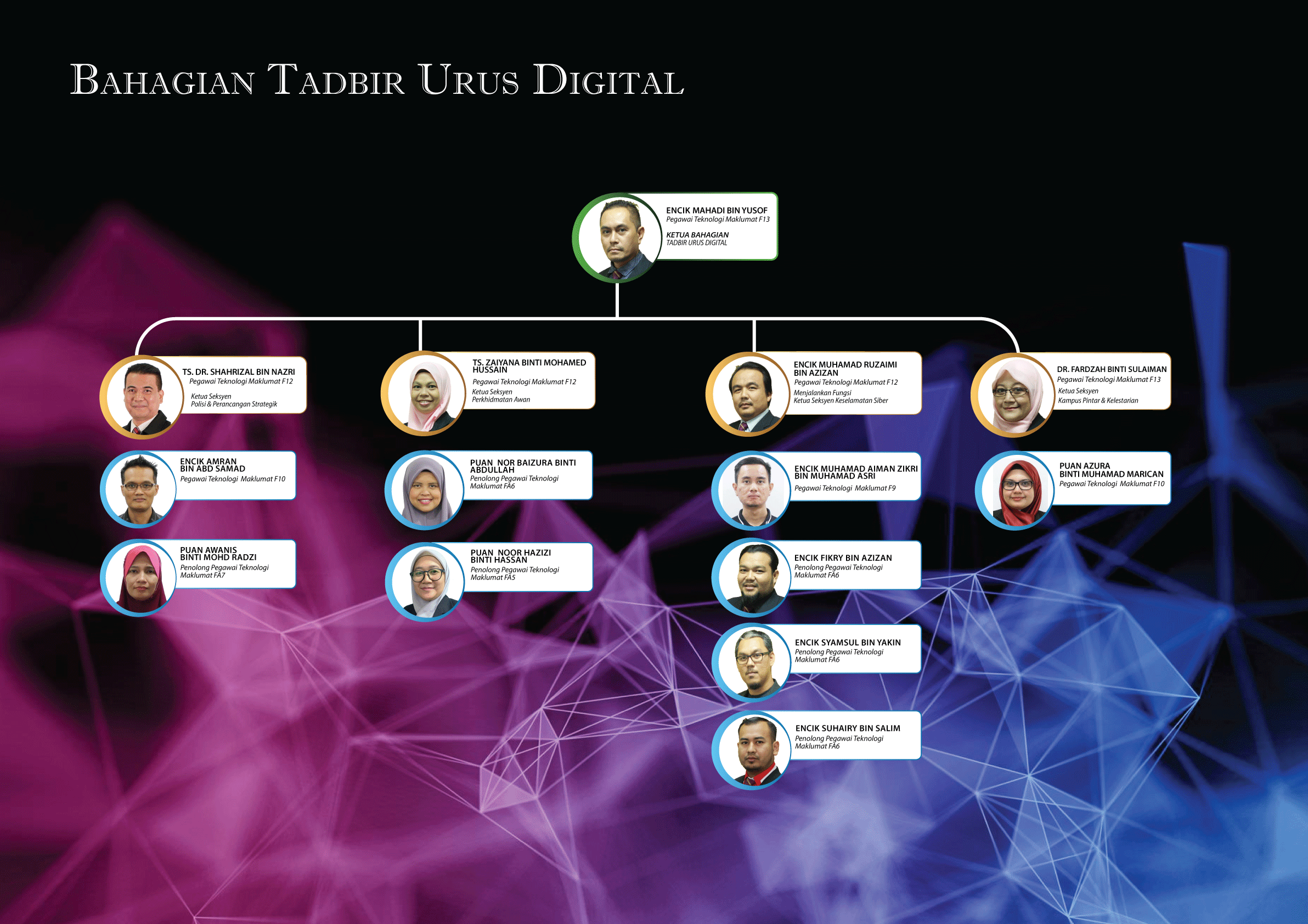
Carta Bahagian
Direktori Staf
Pengiktirafan

Pengiktirafan yang diterima oleh Digital@USM
Bahagian@PTD

Bahagian Perkhidmatan Digital / Seksyen

Seksyen Sokongan Teknikal ICT
Seksyen Sokongan Teknikal ICT bertanggungjawab dalam memberikan Sokongan Teknikal ICT kepada Warga Kampus ke arah Misi dan Visi USM berdasarkan sumber-sumber tersedia.
Fungsi Utama Seksyen
1. Perkhidmatan ServisDesk ICT
- Menawarkan perkhidmatan kaunter untuk menerima aduan daripada pelajar/staf melalui panggilan telefon atau secara walk-in.
- Menjawab panggilan telefon, merekod dan menyelesaikan aduan yang diterima.
- Menyemak dan menyelesaikan aduan yang diterima melalui emel rasmi
This email address is being protected from spambots. You need JavaScript enabled to view it. . - Mengagih tiket aduan yang diterima melalui Sistem ServisDesk kepada petugas on-call.
- Menerima alatan ICT USM untuk pembaikan.
- Menerima permohonan bantuan teknikal melalui Sistem ServisDesk.
2. Perkhidmatan On-Call
- Melaksanakan onsite troubleshooting mengikut aduan yang diterima melalui Sistem ServisDesk (PTJ dan Dewan Kuliah).
- Menyemak dan mengemaskini tiket on-call Sistem ServisDesk yang diterima.
3. Bengkel Pembaikan Peralatan ICT
- Melaksanakan khidmat pembaikan peralatan ICT yang diterima melalui kaunter ServisDesk.
- Mengemaskini borang pembaikan peralatan ICT untuk tugas-tugas yang telah diselesaikan.
4. Pengurusan & Penyelenggaraan Kad Pintar
- Penyelenggaraan dan penyelarasan semua perkakasan berkaitan Kad Pintar.
- Pemantauan dan penyelarasan sistem/perisian yang berkaitan dengan Kad Pintar.
- Sokongan cetakan secara pukal untuk Kad Pelajar.
5. Kerja Perundingan & Sokongan Teknis
- Melaksanakan kerja-kerja perundingan dan sokongan teknikal ICT untuk aktiviti-aktiviti rasmi universiti secara berkala atau atas permintaan dari semasa ke semasa.
6. Pelaporan Bengkel & Perolehan Kad Pintar
- Menyediakan pelaporan tahunan untuk aduan/permohonan perkhidmatan teknikal yang diterima melalui Sistem ServisDesk.
- Menyediakan pelaporan tahunan untuk Bengkel Pembaikan Alatan ICT.
- Menyediakan pelaporan kad kosong dan kad pintar USM kepada Jabatan Bendahari.
- Melaksanakan proses perolehan alatan yang berkaitan dengan Kad Pintar.
Skop Perkhidmatan
Skop perkhidmatan merangkumi perancangan, pelaksanaan, pengurusan, penyelarasan, pemantauan, penambahbaikan dan perundingan untuk perkhidmatan Sokongan Teknikal ICT yang cekap dan berkesan.
Seksyen Media Kreatif
Bertanggungjawab menerajui pembangunan, pengurusan dan penyelenggaraan ekosistem digital Universiti Sains Malaysia (USM) merangkumi laman web rasmi, kampus cawangan, Pusat Tanggungjawab (PTJ) serta aplikasi web institusi. Seksyen ini memacu transformasi digital melalui penyelesaian web yang inovatif, selamat dan berpusatkan pengguna, di samping memperkukuh penjenamaan digital melalui penghasilan kandungan kreatif, grafik dan multimedia berkualiti tinggi serta memastikan pematuhan terhadap standard keselamatan siber, kebolehcapaian, tadbir urus ICT dan kualiti digital universiti.
Fungsi Utama Seksyen
1. Pembangunan Laman Web Institusi & Acara
2. Keselamatan & Penyelenggaraan Web
3. Pengurusan SOP & Pelayan Web
4. Khidmat Nasihat & Bantuan CMS (Joomla)
5. Penerbitan Grafik, Video & Multimedia
6. Sokongan Pengemaskinian Web Rasmi USM
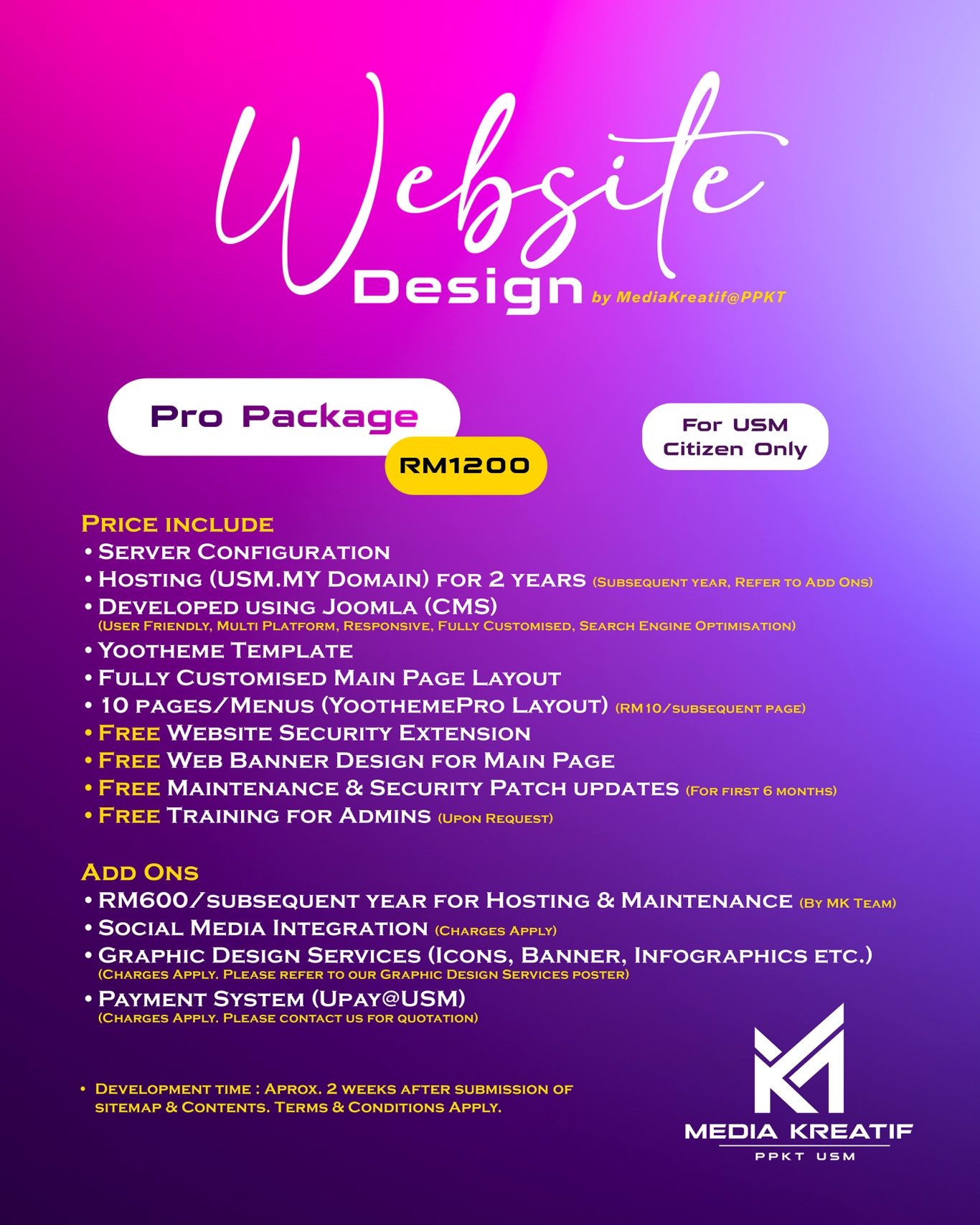
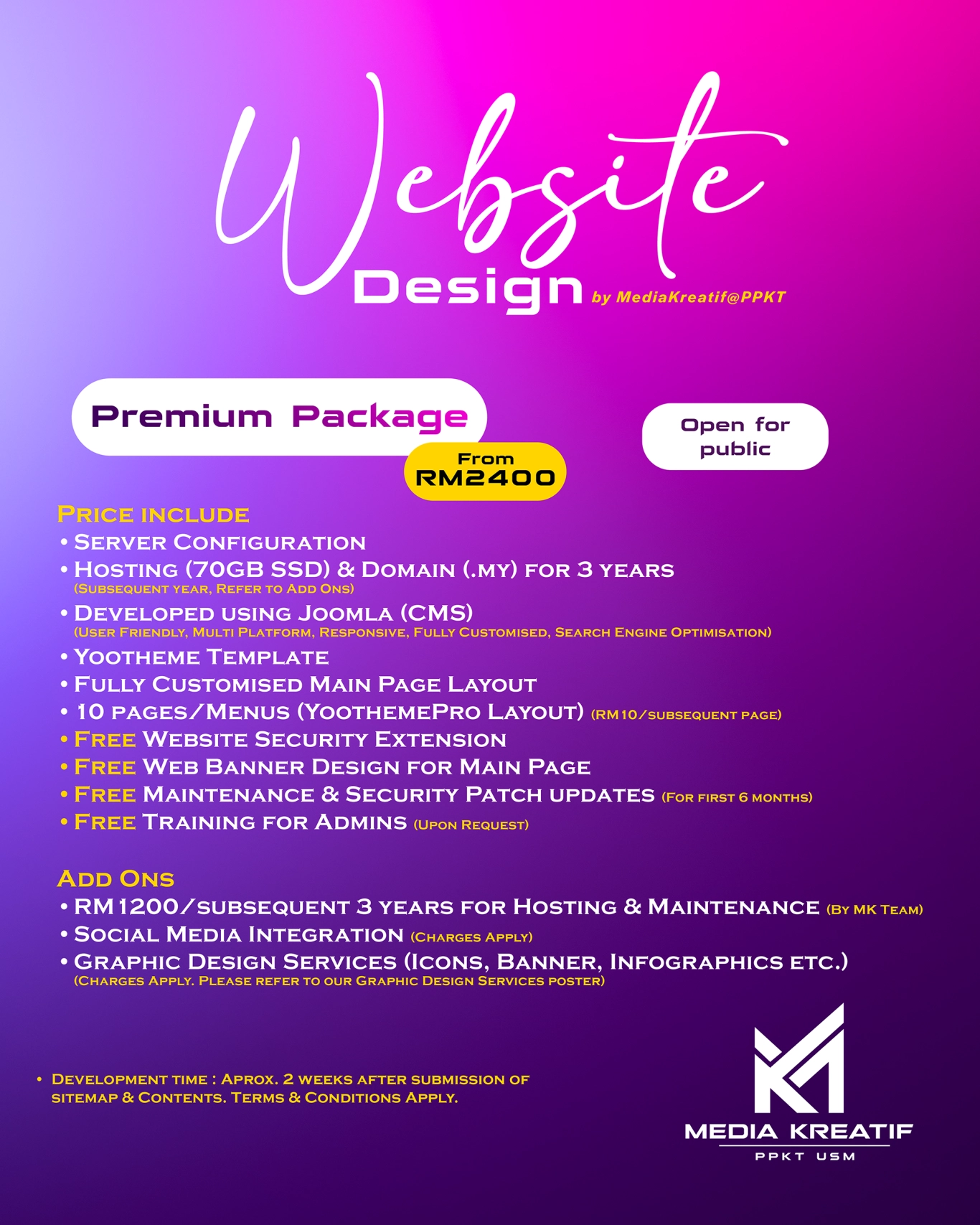
Poster Perkhidmatan
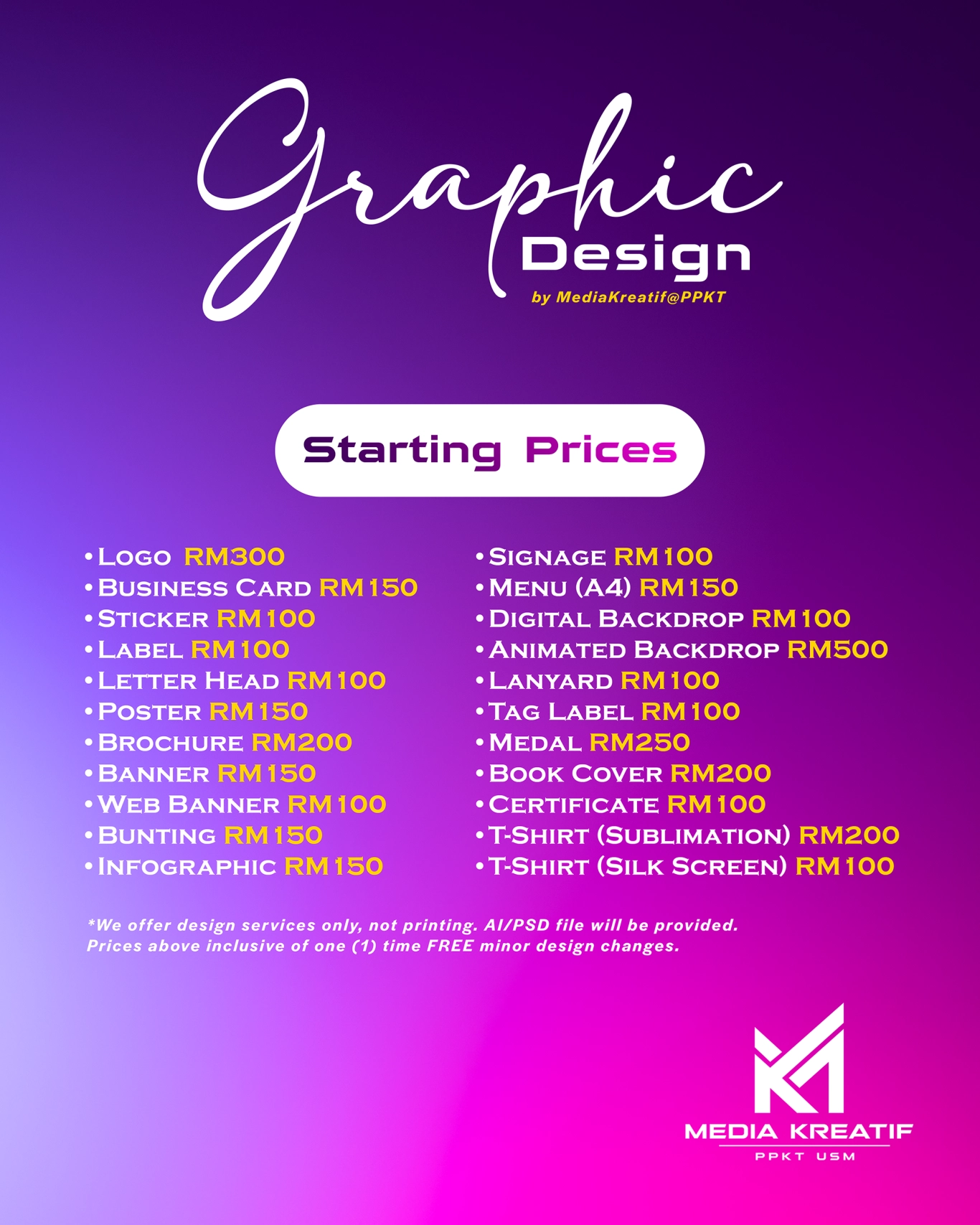
Permohonan Laman Web Baru
Untuk membuat permohonan laman web baru, sila hubungi Seksyen Media Kreatif PTD.
Skop Perkhidmatan
Skop perkhidmatan merangkumi perancangan, pelaksanaan, pengurusan, penyelarasan, pemantauan, penambahbaikan dan perundingan untuk perkhidmatan pembangunan laman web, grafik, multimedia dan penerbitan untuk semua PTJ dan USM.
Seksyen Pembangunan Bakat & Komersial
Seksyen Pembangunan Bakat & Komersial, Pusat Transformasi Digital (Digital@USM) berperanan dalam menganjurkan kursus ICT dan menyelaras program latihan ICT bagi tujuan pembelajaran dan pengajaran untuk meningkatkan kompetensi warga USM. Seksyen ini turut berperanan meningkatkan kesedaran serta kemahiran ICT bagi melahirkan modal insan yang berkemahiran tinggi, dominan, dan merentasi pelbagai bidang. Di samping itu, seksyen ini giat meneroka peluang penjanaan kewangan PPKT menerusi perkhidmatan serta produk sedia ada (AS-IS) dan meninjau peluang peningkatan hasil serta penjimatan (TO-BE).
Fungsi Utama Seksyen
1. Latihan ICT
- Mengenal pasti keperluan latihan, merancang dan menganjurkan kursus dalaman untuk kemahiran teknikal (Hard Skill) dan pengurusan (Soft Skill).
- Perancangan dan pelaksanaan Latihan ICT untuk staf USM dan pihak luar.
- Memberi khidmat bantuan perisian ICT (Automasi Pejabat) kepada staf USM.
- Merangka keperluan latihan staf PPKT/PTD serta Pembangunan Modul Latihan ICT.
- Bantuan dan penyelesaian masalah berkaitan perisian ICT.
2. Makmal & Teknikal
- Memastikan keperluan makmal dan teknikal di Kompleks Eureka sentiasa bersedia dan memenuhi kehendak perkhidmatan.
- Menjadi sumber dan pemacu penjanaan pendapatan PPKT/PTD.
- Pengurusan tempahan Makmal Komputer bagi warga USM dan sewaan kepada pihak luar.
- Memberi bantuan teknikal dalam proses agihan komputer kepada staf USM.
3. Sokongan E-Pembelajaran
- Memberi bantuan sokongan teknikal sepenuhnya kepada Pusat Pembangunan Kecemerlangan Akademik (CDAE) dalam menjayakan pelaksanaan E-Learn@USM.
- Penyediaan sokongan teknikal dan keperluan infrastruktur digital bagi menjayakan pelbagai aktiviti Elearning@USM secara berterusan.
Perkhidmatan Latihan & Kursus ICT
Kursus MBOT
Kursus ICT Agensi Luar
Kursus ICT USM (MyCPD)
Kursus Fungsian Skim F
Soalan Lazim (FAQ)
Sewaan & Perkhidmatan Makmal Komputer
Bayaran dikenakan sekiranya pihak tuan/puan mengenakan yuran peserta untuk bengkel tersebut. Sebaliknya, jika bengkel dianjurkan khas untuk staf USM dan tiada sebarang bayaran dikenakan kepada peserta, maka tempahan makmal adalah PERCUMA. Kadar bayaran sewaan makmal tertakluk kepada jenis makmal yang diperlukan.
Ruang makan PTD boleh disediakan atas permintaan secara PERCUMA.
Permohonan boleh dibuat dengan menghantar surat permohonan rasmi tempahan/sewaan makmal yang dialamatkan kepada:
Pusat Transformasi Digital
Aras 2, Kompleks Eureka, USM Pulau Pinang
(U/P : Pn. Noor Salwanie - Sambungan 4252)
Untuk keterangan dan maklumat lanjut berkaitan sewaan makmal, anda boleh terus menghubungi Unit Pengurusan Program (UPP) di sambungan 4252.
Permohonan & Penyertaan Latihan
Semua staf PTD boleh mengikuti kursus di luar dengan syarat memenuhi kriteria berikut:
- Mempunyai peruntukan bajet yang mencukupi.
- Kursus yang dipohon adalah berkaitan secara langsung dengan skop tugasan rasmi beliau.
- Mendapat kelulusan dan kebenaran daripada Ketua Jabatan.
Maklumat lengkap beserta Standard Operating Procedure (SOP) dan borang permohonan boleh didapati melalui portal rasmi digital.usm.my.
Tuan/puan boleh menyemak jadual dan senarai kursus ICT bulanan serta mendaftar penyertaan menerusi sistem myCPD di dalam portal campusonline.usm.my. Terdapat pelbagai tajuk kursus yang disenaraikan mengikut kalendar bulanan.
Langkah-langkah permohonan adalah seperti berikut:
- Daftar masuk (Login) ke campusonline.usm.my dan pilih modul myCPD.
- Pilih tajuk kursus yang ingin diikuti.
- Permohonan akan dihantar kepada Penyelia secara automatik melalui sistem e-mel.
- Pengesahan dan kelulusan dibuat oleh Penyelia tuan/puan.
- Status permohonan akan dipaparkan di dalam sistem.
- Pihak PTD akan membuat pemilihan peserta berdasarkan prinsip turutan pendaftaran terdahulu (first-come, first-served).
- Emel jemputan rasmi dan pengesahan penyertaan akan dihantar oleh Pentadbir PTD.
Tiada sebarang yuran dikenakan kepada staf USM bagi kursus latihan teras yang dianjurkan.
Pihak PTD sedia menerima dan merealisasikan permohonan kursus khas daripada mana-mana PTJ dengan syarat:
- Bayaran honorarium penceramah, jamuan, dan perbelanjaan modul (jika ada) ditanggung di bawah bajet PTJ berkenaan.
- Perbincangan terperinci dijalankan bagi menentukan tajuk-tajuk dan silibus latihan yang diperlukan.
- PTJ memberi tempoh masa yang munasabah kepada penceramah PTD untuk persediaan bahan pengajaran.
Skop Perkhidmatan
Skop perkhidmatan merangkumi perancangan, pelaksanaan, pengurusan, penyelarasan, pemantauan, penambahbaikan dan perundingan untuk perkhidmatan Pembangunan Insan yang holistik serta penjanaan kewangan.
Pertanyaan Lanjut Berkaitan Latihan ICT?
Sila hubungi Unit Pengurusan Program (UPP) PTD untuk maklumat lanjut.
Seksyen Pengurusan Aset ICT
Seksyen Pengurusan Aset ICT bertanggungjawab dalam menguruskan aset ICT kepada Warga Kampus ke arah Misi dan Visi USM berdasarkan sumber-sumber tersedia.
Fungsi Utama Seksyen
Pengurusan Aset ICT PTD
Pelupusan Aset ICT USM
Pelupusan Aset ICT Agensi Kerajaan
Skop Perkhidmatan
Skop perkhidmatan merangkumi perancangan, pelaksanaan, pengurusan, penyelarasan, pemantauan, penambahbaikan dan perundingan untuk perkhidmatan Pengurusan Aset ICT yang cekap dan berkesan.
Bahagian Aplikasi Digital / Seksyen
- Aplikasi Sumber Manusia
- Aplikasi Akademik & Pelajar
- Aplikasi Kewangan & Kesihatan
- Aplikasi Penyelidikan & Inovasi
- Rekabentuk Aplikasi
Pembangunan Aplikasi Sumber Manusia
Seksyen ini bertanggungjawab di dalam merancang dan memberi perkhidmatan pembangunan sistem aplikasi utama universiti berkaitan Staf, Sumber Manusia, Pelajar, dan Hal Ehwal Akademik. Langkah ini bagi menyokong Pengurusan Pentadbiran, Penyelidikan dan Inovasi serta Pengajaran dan Pembelajaran di ketiga-tiga kampus USM, di samping menyediakan ekosistem data yang lebih berintegrasi dengan pelbagai pihak.
Fungsi Utama Seksyen
Fasa Pembangunan Aplikasi (System Development Life Cycle)
Seksyen ini bertindak secara komprehensif mengendalikan keseluruhan fasa kitaran hayat pembangunan sistem (SDLC) aplikasi universiti seperti berikut:
Pengurusan Aplikasi & Pelaporan Data
- Mengurus dan menyelaras pembangunan sistem aplikasi serta pangkalan data staf dan pelajar bagi ketiga-tiga kampus.
- Bertanggungjawab membangunkan modul melibatkan hal ehwal sumber manusia dan staf.
- Mengawal selia proses-proses utama universiti berkaitan pengurusan sumber manusia dan pelajar.
- Menyediakan pelaporan dan integrasi data bagi keperluan PTJ, Bahagian Sumber Manusia, Pengurusan Tertinggi Universiti, serta agensi luar (termasuk KPT).
- Membangunkan sistem aplikasi yang mempermudahkan dan melancarkan pengoperasian harian pentadbiran universiti.
Penyelenggaraan & Pemodenan Sistem
- Memastikan ketersediaan (availability) dan kebolehpercayaan (reliability) sistem aplikasi yang dibangunkan dan diselenggara.
- Membuat analisis aduan pengguna dan memberikan penyelesaian pantas untuk keperluan mendesak.
- Memberikan perkhidmatan sokongan teknikal berterusan terhadap sistem aplikasi/modul.
- Melaksanakan proses penambahbaikan semula sistem mengikut arahan terkini Pengurusan Universiti atau KPT.
- Mengkaji aliran proses kerja pengguna bagi membantu penyediaan keperluan baharu yang lebih cekap.
- Mengkaji semula sistem legasi dan merancang transformasi ke arah teknologi moden yang memudahkan pengguna.
Skop Perkhidmatan
Skop perkhidmatan merangkumi perancangan, pembangunan, penyelenggaraan, dan perundingan teknikal bagi Sistem Maklumat Universiti Staf dan Sistem Maklumat Universiti Pelajar di seluruh kampus USM.
Seksyen Aplikasi Akademik Pelajar
Seksyen ini bertanggungjawab di dalam merancang dan memberi perkhidmatan kepada pembangunan sistem aplikasi utama universiti berkaitan Staf, Sumber Manusia, Pelajar dan Hal Ehwal Akademik bagi menyokong Pengurusan Pentadbiran, Penyelidikan dan Inovasi serta Pengajaran dan Pembelajaran di ketiga-tiga kampus. Seksyen ini turut melihat kepada penyediaan serta penggunaan data yang lebih berintegrasi dengan pihak lain yang memerlukan.
Fungsi Utama Seksyen
Fasa Pembangunan Aplikasi (SDLC)
Bertanggungjawab mengendalikan fasa-fasa pembangunan aplikasi secara berstruktur bagi memastikan kualiti dan pematuhan spesifikasi sistem:
Pengurusan Aplikasi & Pelaporan Data
- Mengurus dan menyelaras pembangunan sistem aplikasi dan pangkalan data staf bagi ketiga-tiga kampus.
- Bertanggungjawab di dalam pembangunan aplikasi sistem/modul yang melibatkan hal ehwal sumber manusia dan staf.
- Mengawal selia proses-proses utama Universiti yang melibatkan hal ehwal sumber manusia dan pelajar.
- Menyediakan pelaporan/data-data berkaitan hal ehwal Sumber Manusia dan Staf bagi keperluan Pusat Tanggungjawab, Bahagian Sumber Manusia, Pengurusan Tertinggi Universiti serta agensi luar.
- Menyediakan sistem aplikasi yang membantu memudahkan pengurusan pengoperasian berkaitan hal ehwal Sumber Manusia dan Staf.
Sokongan, Penyelenggaraan & Pemodenan
- Bertanggungjawab membuat analisis dan semakan hasil daripada aduan pihak pengguna serta mencari penyelesaian pantas jika keperluan mendesak.
- Memastikan ketersediaan dan kebolehpercayaan sistem aplikasi yang dibangunkan dan diselenggara.
- Melaksanakan proses penambahbaikan semula sistem aplikasi/modul mengikut keperluan terkini pihak Pengurusan Universiti atau Kementerian Pengajian Tinggi.
- Memberikan bantuan perkhidmatan sokongan teknikal terhadap sistem aplikasi/modul yang diselenggara.
- Mengkaji aliran proses kerja di peringkat pengguna supaya lebih memahami keperluan dan membantu penyediaan keperluan baharu.
- Mengkaji semula sistem legasi dan merancang kepada perubahan yang lebih memudahkan pihak pengguna sesuai dengan peredaran teknologi masa kini.
Skop Perkhidmatan
Skop seksyen ini memberi perkhidmatan kepada Sistem Maklumat Universiti Staf dan Sistem Maklumat Universiti Pelajar.
Seksyen Aplikasi Kewangan & Kesihatan
Seksyen ini membantu dan menyokong operasi pemegang taruh dengan mengaplikasikan teknologi serta kepakaran yang ditawarkan oleh PPKT. Kami komited mengotomasikan proses manual kepada digital untuk menghasilkan alur kerja yang efisien, memudahkan proses perkhidmatan, serta meningkatkan produktiviti dan mutu kualiti perkhidmatan yang diberikan oleh pemegang taruh kepada pengguna mereka.
Perkhidmatan Utamanya
Pembangunan Sistem & Aplikasi Baharu
Mengurus, merancang, dan membangunkan sistem baharu yang diperlukan bagi melancarkan serta meningkatkan mutu perkhidmatan pemegang taruh menerusi fasa pembangunan berstruktur:
Penyelenggaraan & Penyelarasan Sistem
- Memantau, menambah baik, dan menyelenggara sistem aplikasi dari semasa ke semasa.
- Mengkaji semula sistem sedia ada bagi memastikan ketersediaan (availability) dan kebolehpercayaan (reliability) sistem selari dengan keperluan semasa.
- Menyelaras keperluan-keperluan yang berbeza daripada pelbagai pihak untuk dijadikan satu keperluan standard dalam aplikasi yang dibangunkan.
Pelaporan Data & Sokongan Teknikal
- Menyediakan laporan berpusat dan data statistik untuk analisis serta kegunaan pemegang taruh.
- Memberikan bantuan sokongan teknikal berterusan dan khidmat nasihat ICT kepada pemegang taruh.
Skop Perkhidmatan
Perkhidmatan yang diberikan merangkumi penyediaan keperluan ICT dan pembangunan aplikasi di Pusat Sejahtera (Kampus Induk), Unit Kesihatan (Kampus Kejuruteraan), serta Jabatan Bendahari (Ketiga-tiga Kampus USM).
Seksyen Aplikasi Penyelidikan & Inovasi
Seksyen Aplikasi Penyelidikan & Inovasi berperanan merancang, menyelaras, dan membangunkan sistem aplikasi maklumat penyelidikan universiti yang holistik. Seksyen ini memacu penyeragaman proses kerja serta menjamin integrasi sistem aplikasi yang efisien bagi menyokong ekosistem penyelidikan dan inovasi di seluruh kampus Universiti Sains Malaysia.
Perkhidmatan Pembangunan Aplikasi
Tugas & Fungsi Pembangunan Aplikasi
- Menyelaras bersama Ketua Seksyen dan Timbalan Pengarah Sistem Maklumat terhadap aktiviti pembangunan dan pengurusan sistem maklumat secara bersepadu.
- Membantu usaha penyeragaman Prosedur Pengendalian Standard (SOP) melibatkan Sistem Maklumat di kesemua kampus USM.
- Semua pembangunan aplikasi baharu dan penambahbaikan sistem sedia ada diselaraskan oleh Unit Pembangunan Aplikasi dengan mengumpulkan pembangun (developer) daripada pelbagai unit.
- Sistem yang telah siap dibangunkan akan diserahkan kembali kepada unit berkaitan bagi tujuan penyelenggaraan berterusan.
Skop Perkhidmatan
Skop perkhidmatan merangkumi perancangan, penyeragaman SOP, pengurusan pembangunan sistem maklumat baharu, serta pemodenan aplikasi penyelidikan dan inovasi di ketiga-tiga kampus USM.

Bahagian Infrastruktur Digital / Seksyen
Perkhidmatan Rangkaian
Seksyen Rangkaian menyedia dan menguruskan kemudahan rangkaian untuk kegunaan warga USM. Ianya meliputi rangkaian LAN (Local Area Network), MAN (Metropolitan Area Network) dan WAN (Wide Area Network) yang selesa, tegar (robust), boleh percaya (reliable) dan selamat (secure) untuk menyokong semua keperluan ICT dan Warga USM amnya.
Di antara kemudahan yang disediakan adalah:
1. Capaian Internet
Akses Internet disediakan melalui 2 pembekal iaitu MYREN dan TM. Akses Internet melalui TM mempunyai kapasiti jalur lebar 2Gbps manakala akses melalui MYREN mempunyai kapasiti jalur lebar 10 Gbps. Capaian utama Internet adalah melalui MYREN manakala talian TM digunakan untuk capaian Pusat Data dan sebagai talian sandaran untuk Internet.
2. Capaian InterCampus
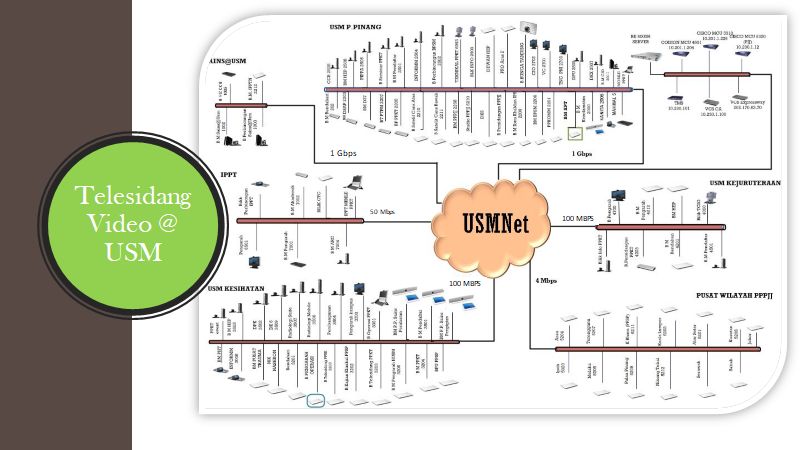
Semua kampus USM dihubungkan melalui talian intercampus TM berasaskan teknologi Internet Protocol Virtual Private Network (IPVPN). Perkhidmatan yang menggunakan capaian intercampus adalah Voice Over IP (VoIP), sidang video, sandaran pusat data dan capaian ke sistem-sistem aplikasi universiti.
3. ‘Wired’ Network
Terdapat lebih 5000 nod rangkaian tetap disediakan di USM. Ianya digunakan untuk menyambung pelayan, PC, printer, perkakasan rangkaian dan perkakasan-perkakasan lain ke rangkaian.
4. ‘Wireless’ Network
Seksyen Rangkaian menyediakan lebih 1700 wireless access point di sekitar kampus. Ini membolehkan pengguna terutamanya pelajar USM menggunakan perkakasan seperti telefon pintar, tablet, komputer riba untuk mengakses kesemua perkhidmatan dalam talian yang disediakan seperti campusonline, emel pelajar dan lain-lain. Pengguna boleh login ke kemudahan wifi yang disediakan menggunakan ID dan kata laluan emel rasmi USM.
Terdapat 3 Service Set Identifier (SSID) yang disediakan berdasarkan keperluan pengguna, iaitu:
- USMSecure - Untuk kegunaan warga USM
- USMWireless - Untuk kegunaan pelawat
- USMThings - Untuk kegunaan Internet of Things (IoT)
Di samping kemudahan akaun wifi yang disediakan kepada warga USM, pihak Seksyen Rangkaian juga menyediakan kemudahan akaun wifi sementara seperti berikut:
Guest Account
Tempoh pelawat berada di Kampus adalah kurang dari 2 bulan. PTJ terlibat perlu memaklumkan kepada pihak PPKT melalui emel/surat tentang tujuan permohonan Guest Account (maklumat pelawat, tujuan, jumlah peserta, lokasi, waktu acara, dsb) sekurang-kurangnya 3 hari awal dari tempoh pelawat berada di kampus. Pihak PPKT memerlukan maklumat ini untuk tujuan rekod penggunaan Guest Account. Pengguna perlu connect ke USMWireless.
Visitor Account
Tempoh pelawat berada di Kampus adalah melebihi 2 bulan. Terdapat borang permohonan akaun visitor yang perlu diisi dan dokumen pengesahan dari PTJ terlibat perlu disertakan. Pelawat akan diberikan satu akaun khas bagi setiap individu (cth:
Pengguna perlu connect ke USMSecure. Konfigurasi pada peranti mungkin diperlukan. Pengguna boleh melakukan konfigurasi sendiri peranti dengan merujuk kepada https://configportal.usm.my atau boleh hadir ke Kaunter ServisDesk di Bangunan Eureka, PPKT.
5. Kemudahan-Kemudahan Lain
- Menyediakan capaian oleh pengguna di luar kampus ke rangkaian USMNet secara selamat melalui penggunaan VPN (Virtual Private Network).
- Menyediakan Pengurusan Alamat IP (Internet Protocol) dan Pendaftaran FQDN untuk keperluan peralatan dan perkakasan di dalam rangkaian.
- Menyediakan khidmat nasihat dari segi keperluan rangkaian di lokasi dan penyediaan spesifikasi keperluan untuk proses perolehan.
- Menyelaras kerja dan projek berkaitan rangkaian dengan Pusat Tanggung Jawab lain di USM seperti Jabatan Pembangunan, Jabatan Keselamatan, PTPM dan sebagainya.
- Menyediakan Latihan Perkongsian Maklumat berkaitan rangkaian.
- Penyelesaian aduan Perkhidmatan Rangkaian melalui Servisdesk@PPKT.
- Menyediakan Platform status rangkaian untuk rujukan Warga USM (http://www.nettraffic.usm.my/USMNet.html).
6. Eduroam
Eduroam membolehkan pelajar, penyelidik-penyelidik serta kakitangan institusi yang terlibat memperolehi akses internet di seluruh kampus dan semasa melawati institusi-institusi lain yang terlibat, dengan mudah melalui laptop atau handphone dengan cara menggunakan katanama dan katalaluan yang telah sedia didaftarkan pada institusi masing-masing.
Contohnya jika Warga USM berkunjung ke UM (UM merupakan di antara institusi yang menyertai eduroam), Warga USM hanya perlu memasukkan ID dan kata laluan emel @usm.my untuk menggunakan perkhidmatan rangkaian di UM. Jika Warga UM berada di USM, mereka hanya perlu memasukkan ID dan kata laluan rasmi mereka (@um.edu.my) untuk membolehkan mereka menggunakan Internet di USM.
FAQ Eduroam USM
Eduroam atau lebih dikenali sebagai ‘education roaming’ ialah perkhidmatan akses perantauan yang selamat digunakan di seluruh dunia untuk komuniti penyelidikan dan pembelajaran antarabangsa. Eduroam membenarkan pelajar, penyelidik dan staf daripada institusi-institusi yang terlibat untuk menerima kemudahan Internet apabila melawat institusi-institusi terlibat hanya dengan log masuk menggunakan ID institusi mereka sendiri. Konsep eduroam adalah pengesahan pengguna dilakukan oleh institusi asal pengguna manakala kebenaran capaian ke rangkaian/internet dilakukan oleh institusi yang dilawati.
Eduroam or known as 'education roaming' is a secure access roaming service used worldwide for international research and education communities. Eduroam allows students, researchers and staff from the participating institutions to have Internet connection when visiting participating institutions by login with their institution identity. The eduroam concept is based on the fact that the user’s authentication is done by the user’s home institution, whereas the authorization decision allowing access to the network resources is done by the visited institution.
Anda boleh mencapai eduroam di lebih daripada 12,000 lokasi di seluruh dunia. Di Malaysia, kebanyakan universiti awam sudah menyertai perkhidmatan eduroam. Untuk maklumat lanjut anda boleh menyemak melalui laman web ini: www.eduroam.org.
You can access eduroam at more than 12,000 locations worldwide. In Malaysia, most public universities have joined eduroam service. For more detail you can check out this website: www.eduroam.org.
Anda hanya dibenarkan untuk membuat capaian melalui USMSecure sahaja di dalam USM.
You are allowed to access via USMSecure only within USM.
Anda boleh membuat capaian di semua lokasi di dalam kampus USM. Anda boleh layari https://cat.eduroam.org. Laksanakan tetapan ke dalam peranti anda dengan mengikuti langkah-langkah yang tertera di dalam halaman web https://cat.eduroam.org. Sekiranya institusi anda tidak tersenarai anda boleh terus menghubungi pentadbir rangkaian di kampus anda untuk mengenalpasti sama ada kampus ada menyertai eduroam.
You can make access at all locations within USM campus. Please visit https://cat.eduroam.org. Setup your device by following the steps listed on https://cat.eduroam.org. If your institution is not listed, you may contact your network administrator at your campus to determine if the campus is participating in eduroam.
Sila layari https://cat.eduroam.org, klik pada “download eduroam installer” dan pilih institusi anda. Sekiranya institusi anda tidak dipaparkan, anda boleh laksanakan carian dengan menggunakan kotak carian. Kemudian, ikuti langkah-langkah yang tertera di halaman web tersebut. Aplikasi ini akan mencadangkan tetapan yang paling bersesuaian dengan peranti anda.
Please visit https://cat.eduroam.org, click on “download eduroam installer” and choose your institution. If your institution is not listed, you can do a search by using the search box. Then, follow the steps listed on the webpage. This app will suggest the settings that best suit your device.
Peralatan yang disokong mestilah mempunyai Wifi secara asas. Peralatan tersebut hendaklah berfungsi dengan sistem pengoperasian minima Windows Vista, Apple OS X Lion, Apple iOS, Android 4.3. Selain itu CAT juga menyokong sistem pengoperasi Linux dan Chrome OS. Sekiranya sistem pengoperasian yang digunakan adalah selain yang dinyatakan, anda boleh maklumkan pentadbir rangkaian institusi anda untuk bantuan selanjutnya.
Supported devices must have Wifi on basis. The equipment should work with minimal operating system Windows Vista, Apple OS X Lion, Apple iOS, Android 4.3. In addition CAT also supports Linux operating system and Chrome OS. If the operating system used is otherwise specified, you may wish to notify your network's network administrator for further assistance.
Terdapat dua sebab kenapa institusi anda tidak tersenarai:
a) Pentadbir rangkaian di institusi anda tidak menyediakan kemudahan bantuan tetapan.
b) Institusi anda belum lagi menyertai eduroam.
Sila gunakan kotak carian untuk mencari institusi anda. Sekiranya masih tiada, sila hubungi pentadbir rangkaian institusi anda untuk bantuan tetapan.
There are two reasons why your institution is not listed:
a) The network administrator at your institution does not provide the settings assistance application.
b) Your institution has not yet joined eduroam.
Please use the search box to search for your institution. If still missing, please contact your institution network administrator for configuration assistance.
Perkhidmatan Wireless Eduroam menyokong protokol PEAP, TTLS dan MSCHAPv2. Anda boleh menetapkan peralatan anda secara manual untuk menggunakan protokol tersebut. Sekiranya anda menghadapi masalah, sila hubungi pentadbir rangkaian di institusi anda.
Eduroam Wireless service supports PEAP, TTLS and MSCHAPv2 protocols. You can set your devices manually to use the protocol. If you have any problem, please contact the network administrator at your institution.
Anda boleh laksanakan tetapan secara manual dengan menggunakan protokol PEAP, TTLS dan MSCHAPv2. Sekiranya anda menghadapi kesukaran, sila hubungi pentadbir rangkaian di institusi anda.
You can perform settings manually by using PEAP, TTLS and MSCHAPv2 protocols. If you encounter difficulties, please contact the network administrator at your institution.
Pengurusan Pusat Data & Pangkalan Data
Kami memastikan ketersediaan pelayan (server) dan pangkalan data di Pusat Data USM sentiasa berada dalam keadaan yang cemerlang, tegar, serta boleh diakses secara selamat oleh seluruh warga pelajar dan staf USM pada bila-bila masa dan di mana jua mereka berada.
Perkhidmatan Ditawarkan (Services)
Hos Pelayan Maya
Hos Web
Hos Pangkalan Data
Sandaran dan Pemulihan Data
Pemasangan & Konfigurasi Pelayan
Pemantauan Pelayan
Pemantauan Pangkalan Data
Pemantauan Persekitaran Pusat Data
Jaminan Keselamatan & Kelestarian
Infrastruktur Pusat Data USM direka dengan pemantauan berterusan 24/7, kawalan suhu fizikal serta perlindungan keselamatan siber bagi menjamin kelancaran operasi sistem pengurusan dan akademik universiti.
Objektif
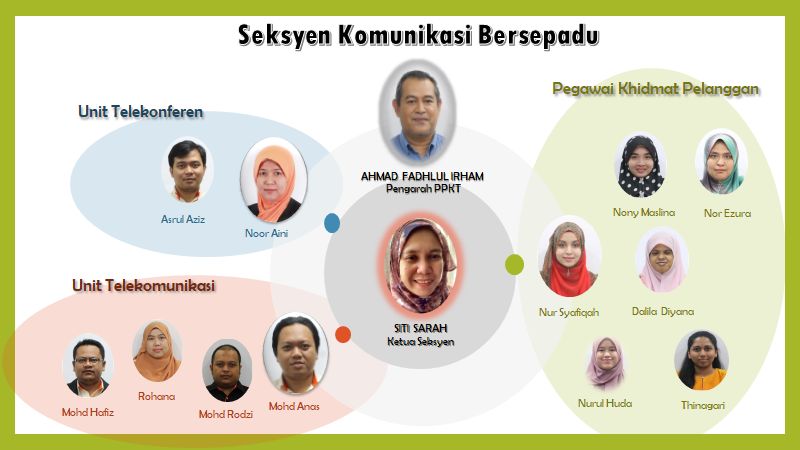
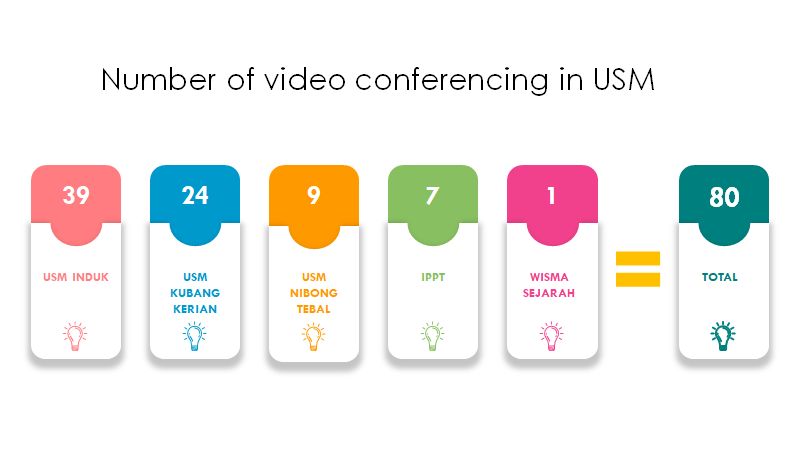
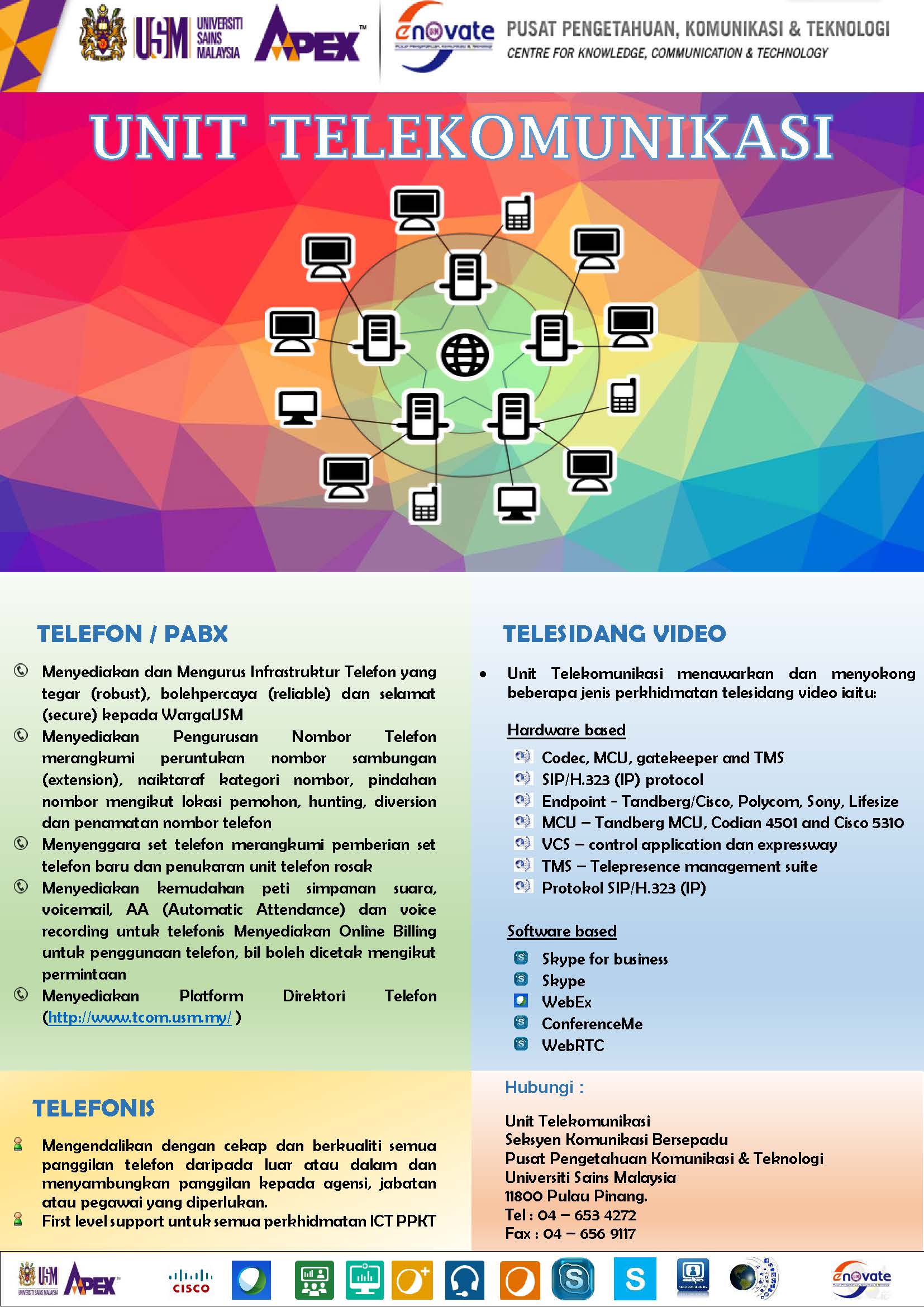
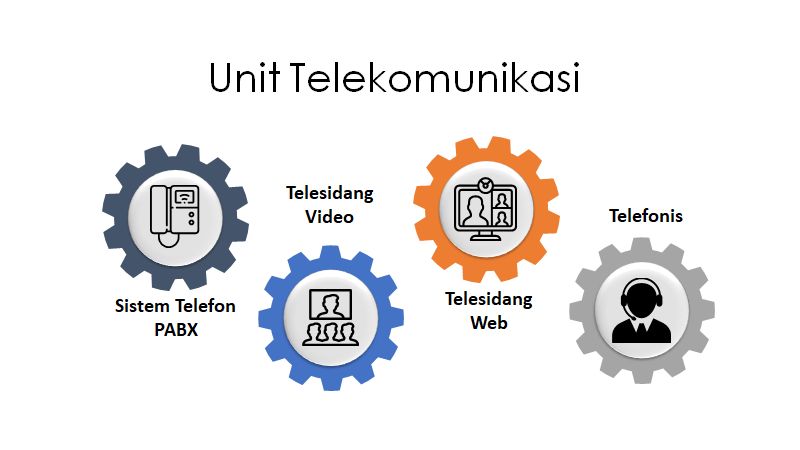
Seksyen Komunikasi Bersepadu terdiri daripada Unit Telekomunikasi dan Unit Telekonferens bertanggungjawab dalam menyediakan Kemudahan Komunikasi yang merangkumi kemudahan telefon, telesidang video, telesidang web, unified communication dan Perkhidmatan Telefonis kepada Warga Kampus ke arah Misi dan Visi USM berdasarkan sumber-sumber tersedia.
Skop
Skop Perkhidmatan merangkumi perancangan, perlaksanaan, pengurusan, penyelarasan, pemantauan, penambahbaikan dan perundingan serta khidmat nasihat untuk perkhidmatan Komunikasi yang tegar (robust), bolehpercaya (reliable) dan selamat (secure) kepada WargaUSM.
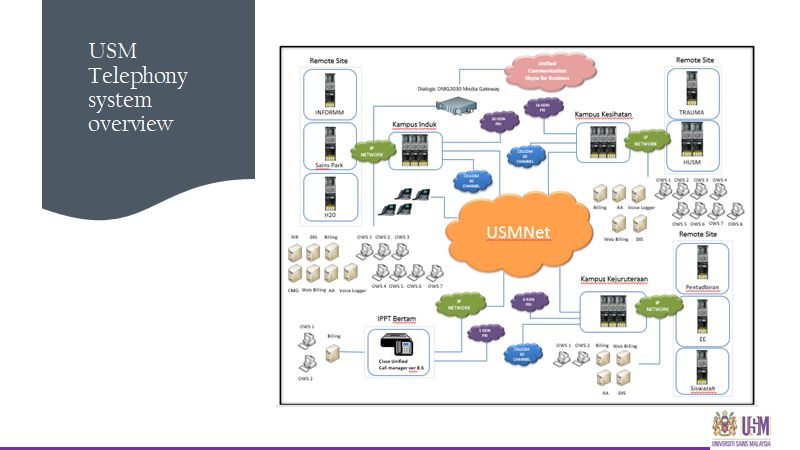
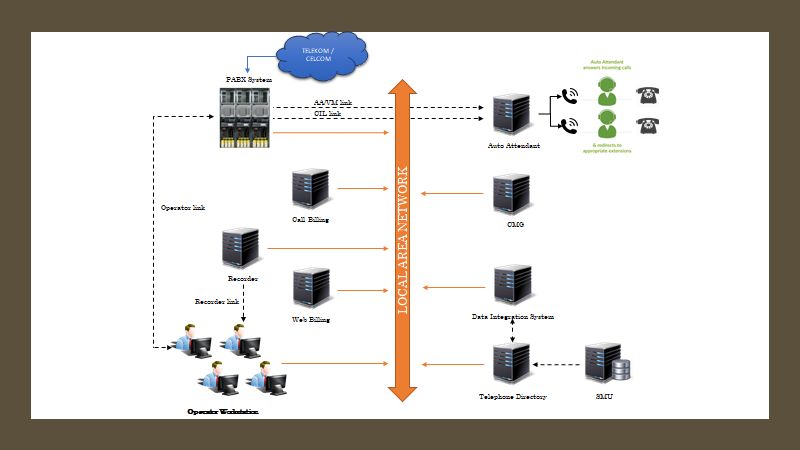
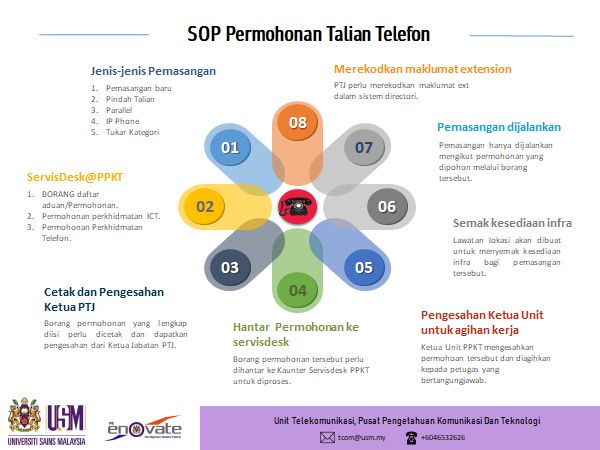
Sistem Telefon
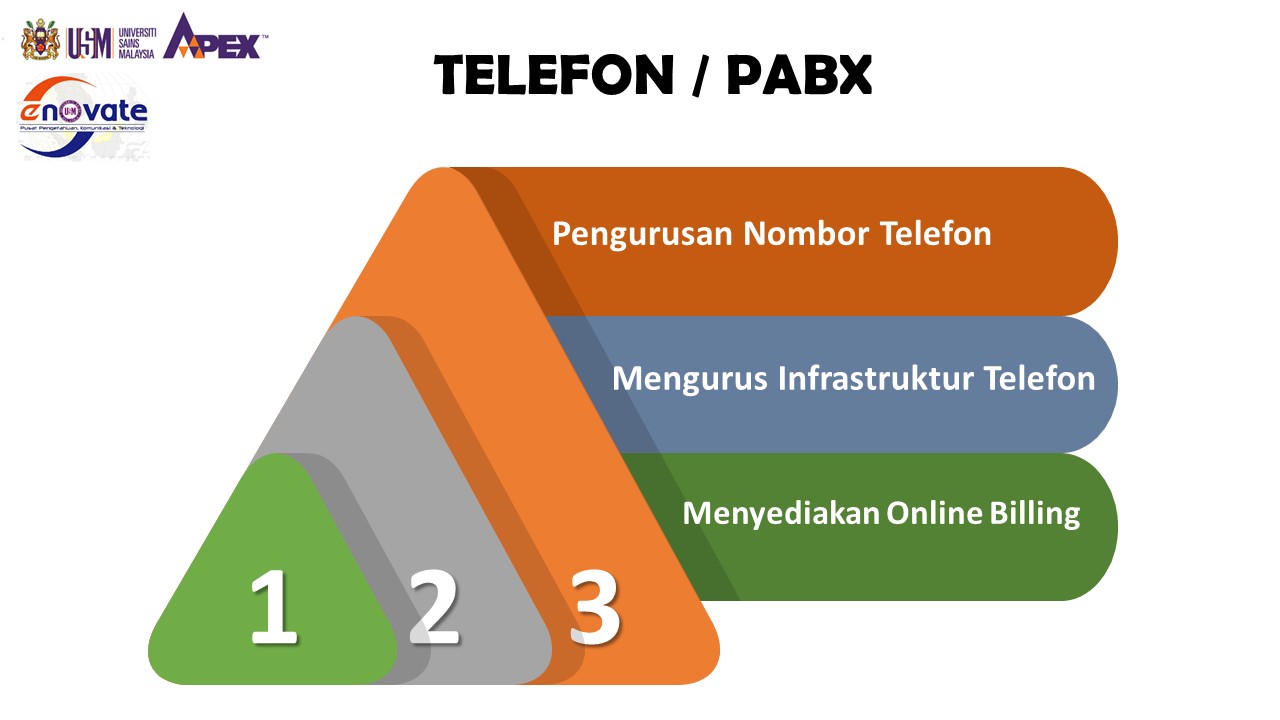
- Menyedia dan Menguruskan Infrastruktur Telefon yang tegar (robust), bolehpercaya (reliable) dan selamat (secure) kepada WargaUSM
- Menyediakan pengurusan extension telefon merangkumi peruntukan nombor sambungan (extension), naiktaraf kategori extension, pemindahan nombor mengikut lokasi pemohon, call hunting, call diversion dan penamatan nombor telefon
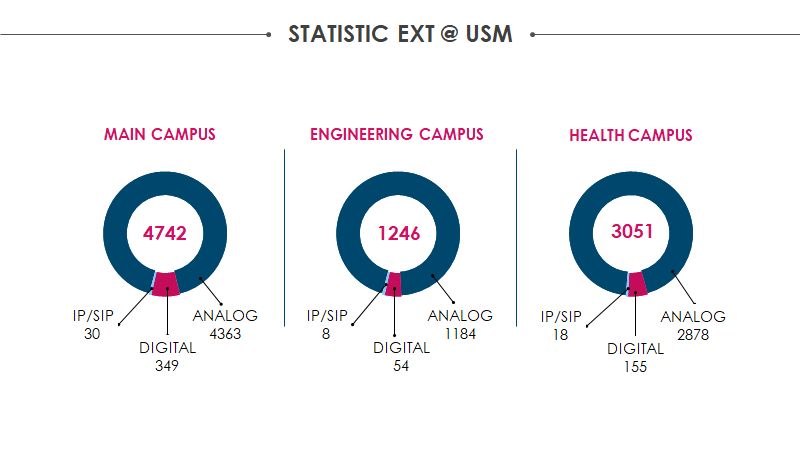
- Menyediakan Perkhidmatan talian analog, digital IP/SIP phone
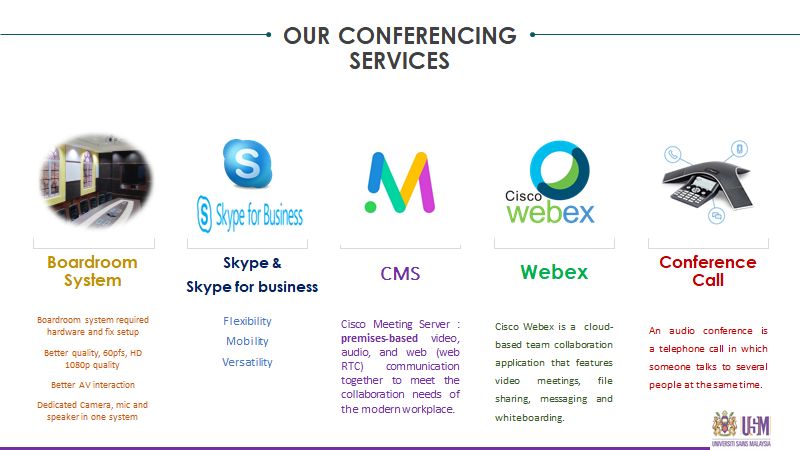
- Menyediakan Perkhidmatan conference call untuk tujuan mesyuarat dan lain-lain
- Menyenggara set telefon merangkumi pemberian set telefon baru dan penukaran unit telefon rosak
- Menyediakan kemudahan peti simpanan suara, voicemail, AA (Automatic Attendance) dan voice recording
- Menyediakan Online Billing untuk menyemak dan mencetak penggunaan telefon: https://callbilling.usm.my
- Menyediakan perkhidmatan Skype for business, single contact number memudahkan capaian ext di mana saja berada
- Menyediakan Perkhidmatan telefon bagi event Universiti
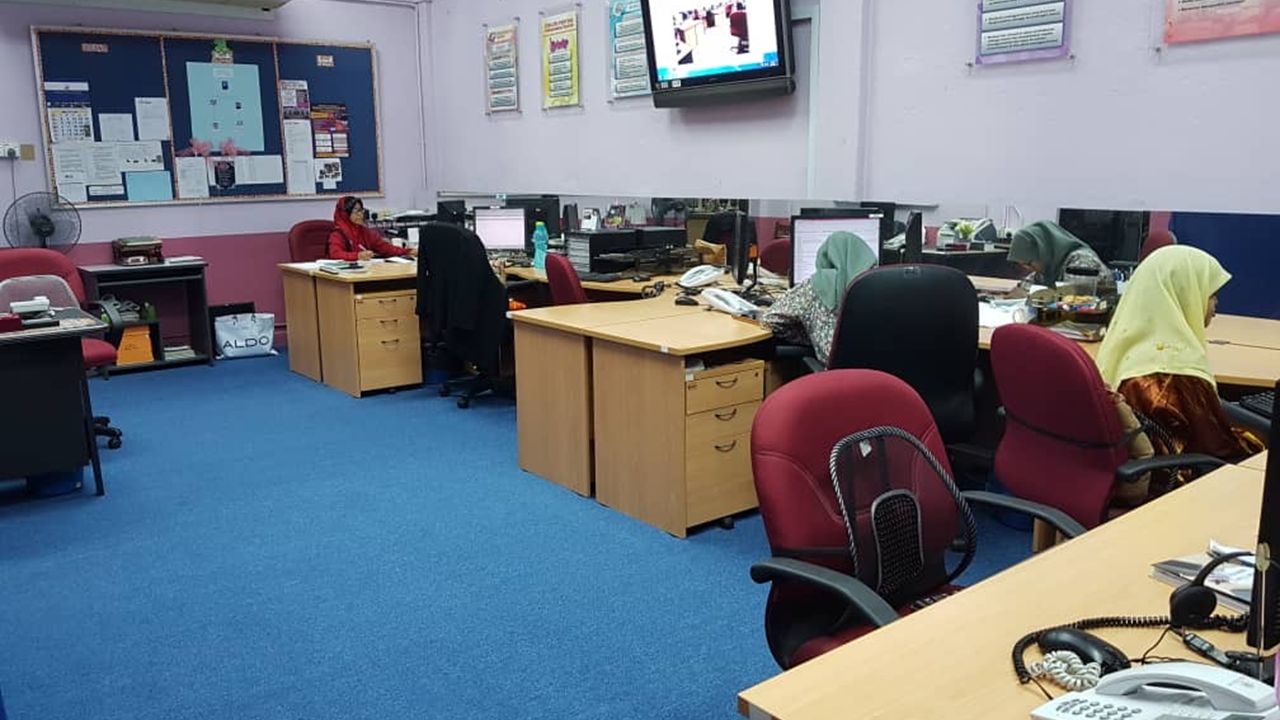
Pegawai Khidmat Pelanggan
- Menghubungkan panggilan telefon dari warga kampus yang memerlukan ke talian (rasmi) luar serta panggilan antarabangsa.
- Membantu pemanggil untuk mengenalpasti jabatan yang berkaitan dengan urusan pemanggil serta menyalurkan talian ke jabatan tersebut.
- Bertindak sebagai "First Level Support" untuk Servis Desk Pusat Pengetahuan Komunikasi & Teknologi (PPKT)
- Berurusan dengan pihak Telekom Malaysia untuk kerosakan dan aduan-aduan talian "direct line" dan "fax line" di dalam USM
Telesidang Video
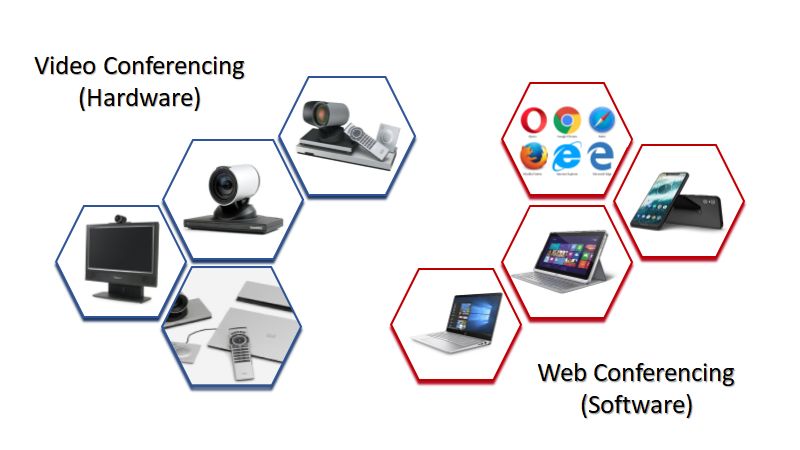
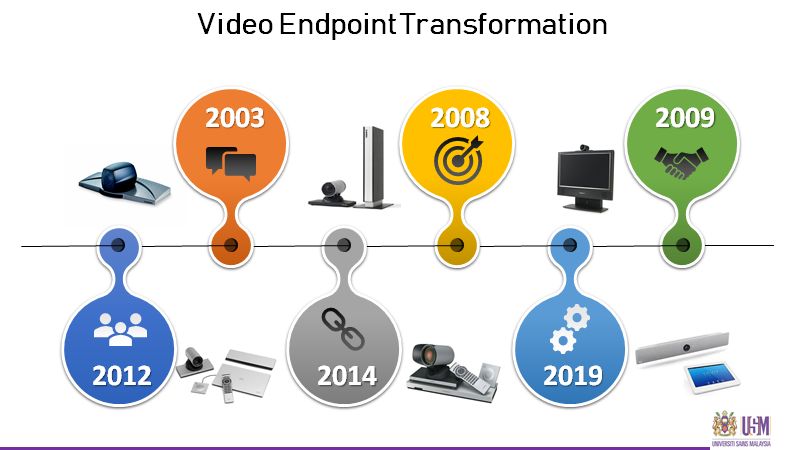
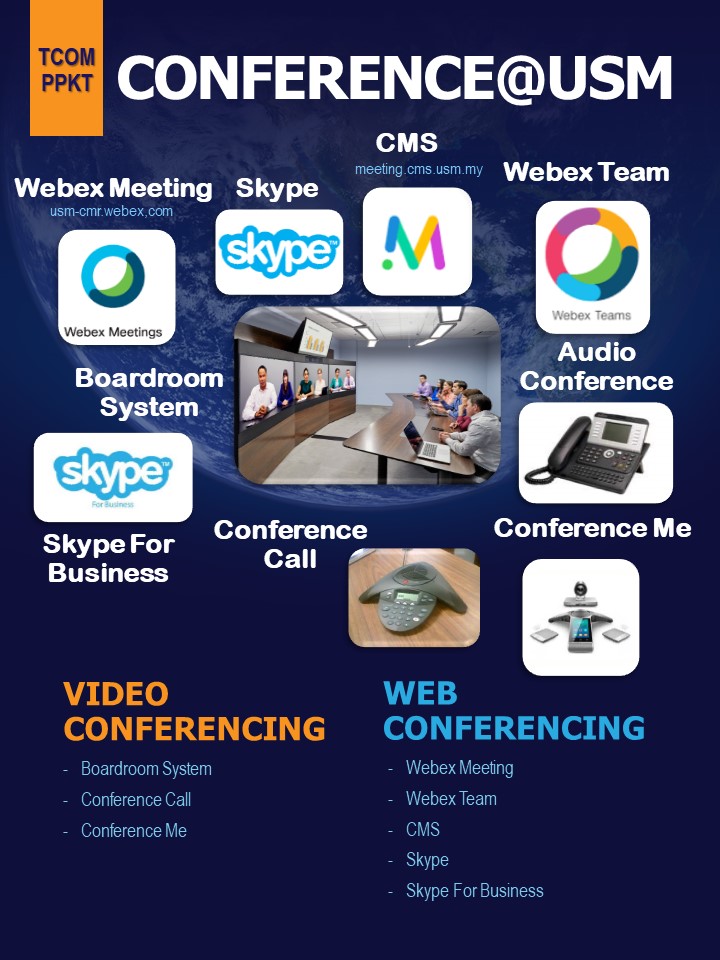
- Menyediakan perkhidmatan telesidang video ‘boardroom system’ bagi keperluan komunikasi jarak jauh
- Menyediakan khidmat nasihat dan penyediaan spesifikasi keperluan telesidang video di atas permintaan pengguna dari masa ke semasa
- Menyediakan bantuan teknikal dan sokongan untuk sesi Telesidang Video
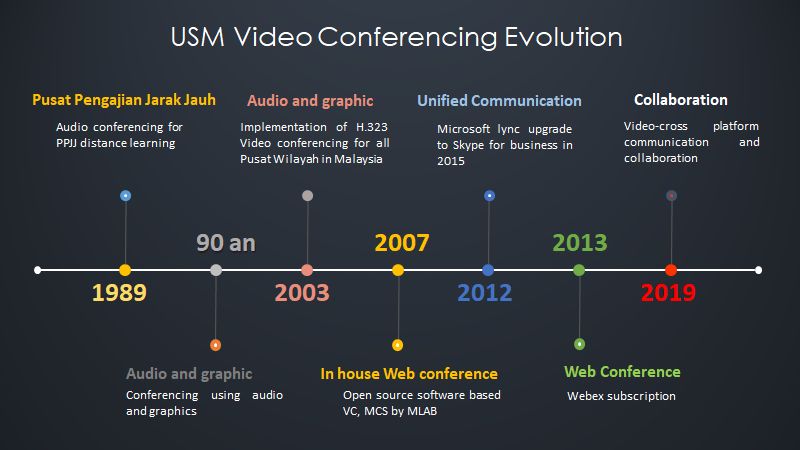
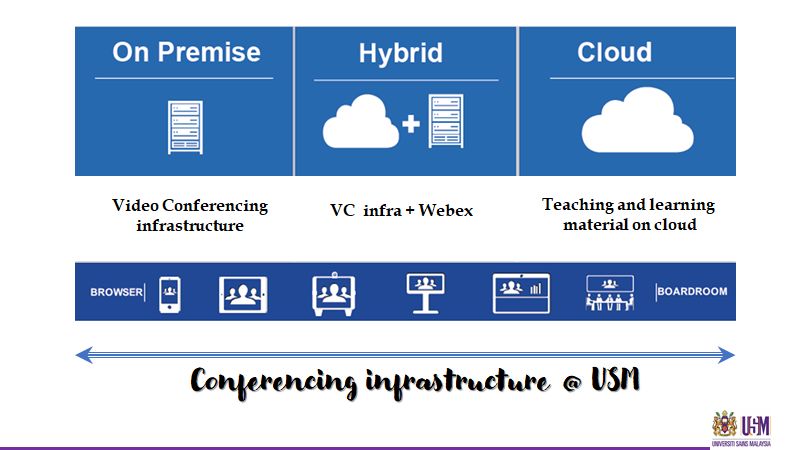
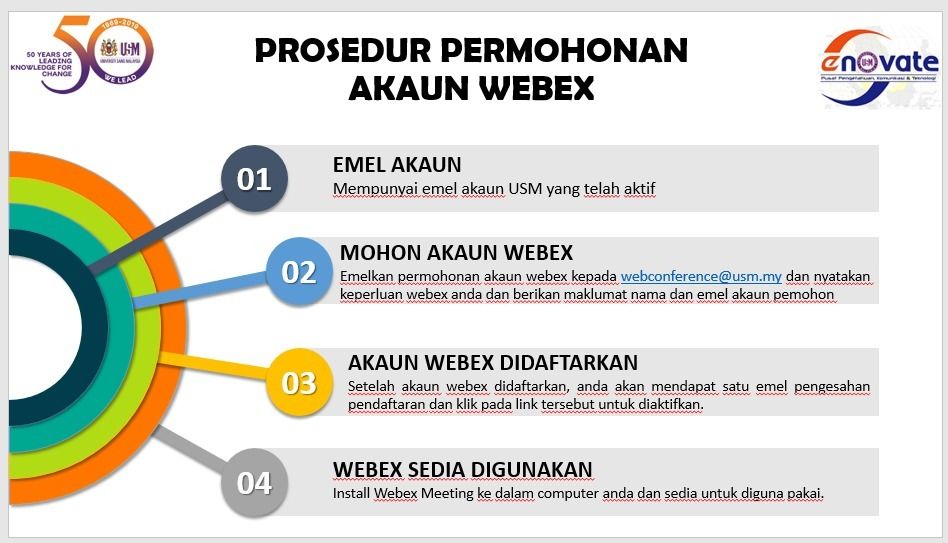
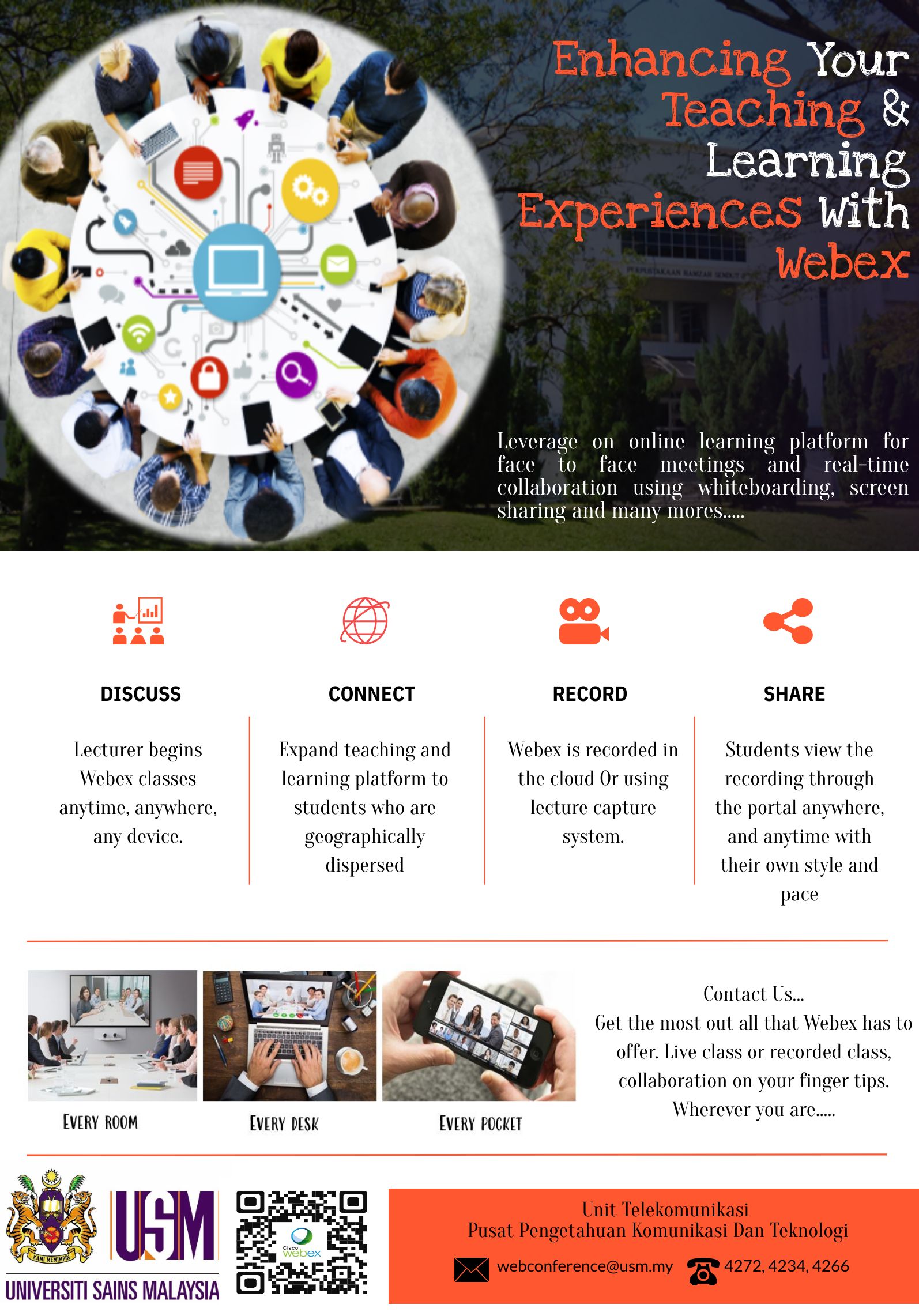
- Menyediakan kemudahan web conference - Webex bagi tujuan komunikasi di atas talian: https://usm-cmr.webex.com, manual dan info: https://staffusm.sharepoint.com/sites/webexusm
- Integrasi telesidang video dan Webex membolehkan pengguna menggunakan kemudahan ini dengan lebih meluas
- Menyediakan keperluan telefon, telesidang audio dan telesidang video untuk menyokong aktiviti USM berdasarkan permohonan
- Menyediakan Latihan Perkongsian Maklumat berkaitan Telesidang Video dan Webex
Webex
- Manual dan info berkenaan Webex boleh diperolehi di: https://staffusm.sharepoint.com/sites/webexusm
Bahagian Tadbir Urus Digital / Seksyen
Polisi & Perancangan Strategik
Seksyen Polisi & Perancangan Strategik
Seksyen Polisi & Perancangan Strategik bertanggungjawab dalam menyedia dan memberi perkhidmatan dari sudut keperluan pengurusan strategik Pusat Transformasi Digital (PTD) ke arah Misi dan Visi USM berdasarkan sumber-sumber yang tersedia.
Perkhidmatan Seksyen
Enterprise Architecture
Dasar & Pelan Strategik Digital
Pengurusan ISMS (ISO/IEC 27001:2022)
Skop Perkhidmatan
Skop perkhidmatan merangkumi Perancangan, Pelaksanaan, Pengurusan, Penyelarasan, Pemantauan, Penambahbaikan dan Perundingan untuk perkhidmatan:
(1) Pengurusan dan pelaksanaan Enterprise Architecture ERP@USM;
(2) Dasar, garis panduan dan pelan tindakan (seperti pelan strategik pendigitalan/ICT USM, pelan kesinambungan perkhidmatan USM); dan
(3) Pengurusan dan pelaksanaan ISO/IEC 27001 : 2022 Sistem Pengurusan Keselamatan Maklumat (ISMS).
Keselamatan Siber
- Tiada Maklumat -
Perkhidmatan Awan
Know Us

Cloud Services Section
(Seksyen Perkhidmatan Awan)
- Providing services related to USM email primarily technical issues ,advice and support to USM staffs and students.
- Creating and managing mailboxes for new staffs which consists of permanent staff, contract staff and part-time staff from all USM campuses.
- Creating department mailboxes according to requirements from users.
- Ensuring email services is up and running.
- Creating mailboxes for undergraduate and postgraduate students accross all USM campuses.
- Entertaining queries or problems related to email for all of USM campuses.
- Semua permohonan rasmi mesti disertakan dokumen sokongan (kelulusan atau surat ketua jabatan atau ketua projek)
- Setiap akaun/kumpulan e-mel yang dipohon perlu dinyatakan tarikh luput. SPA akan membekukan akaun e-mel yang sudah sampai tarikh luput untuk tempoh 2 tahun. Jika akaun/kumpulan e-mel masih lagi diperlukan oleh pemohon/pengguna selepas tarikh luput, pemohon/pengguna perlu maklumkan secara rasmi kepada SPA.
- Pemilik bertanggungjawab sepenuhnya ke atas akaun/kumpulan e-mel tersebut. Akaun e-mel perlu diselenggara dan dipantau dengan baik. Keahlian kumpulan e-mel perlu dikemaskini dengan segera jika ada perubahan keahlian.
- Apabila pemilik bertukar, perlu maklumkan kepada SPA dengan segera untuk pengemaskinian pemilik.
- Untuk acara/aktiviti berulang, hanya satu akaun/kumpulan e-mel sahaja disediakan di mana akaun/kumpulan e-mel ini boleh diguna berulang-kali, cuma perlu kemaskini maklumat pemilik dan keahlian kumpulan. Sebagai contoh, untuk pesta hoki, tidak perlu cipta akaun seperti pesta hoki 2018, pesta hoki 2019 dan seterusnya.
- Sebarang permohonan penukaran katalaluan akaun e-mel PTJ perlu dilakukan melalui ServisDesk.
Microsoft 365
M365 Storage Guide
- HAD STORAN BAHARU BAGI MICROSOFT 365 FOR EDUCATION
- M365 Hari Pembersihan Storan
- TechTalk Krisis Storan M365
HAD STORAN BAHARU BAGI MICROSOFT 365 FOR EDUCATION
Penggunaan aplikasi Microsoft, seperti OneDrive dan Emel adalah tertakluk kepada terma - terma perlesenan antara Kementerian Pengajian Tinggi dan Microsoft.
Mulai 1 Ogos 2024, Microsoft akan menguatkuasakan pengurangan storan Microsoft 365 for Education merentasi OneDrive, SharePoint, Teams dan Exchange emel di universiti ini. Dengan itu, semua staf akan mempunyai had bagi jumlah storan yang boleh digunakan untuk menyimpan fail dan maklumat anda. Peruntukan untuk simpanan terkumpul untuk USM hanya sebanyak 370TB berbanding jumlah identiti akaun seramai 18,299 akaun aktif termasuk emel jabatan dan luar pesisir.
Oleh kerana had storan terkumpul yang terhad, setiap pengguna hanya akan menerima had penyimpanan sebanyak 10 GB bagi Emel dan 10 GB bagi OneDrive.
Untuk memastikan perkhidmatan akaun Microsoft tidak terganggu, sila salin dokumen dan fail anda ke peranti alternatif/lokasi awan luaran yang lain sebelum 1 Ogos 2024. Pengguna hendaklah membuat 'housekeeping' bahan peribadi terutamanya video atau imej bersaiz besar. Sila buat salinan fail/dokumen anda ke storan alternatif, dan hapuskan fail/dokumen yang disalin daripada OneDrive untuk memastikan kuota OneDrive anda berada pada tahap yang dibenarkan.
Pengguna USM boleh merujuk kepada lampiran video-video di bawah sebagai rujukan untuk pembersihan storan onedrive dan emel.
Pembersihan storan Outlook
Menambah akaun personal di Outlook
Mengarkibkan Emel lama
Menambah personal Onedrive
Pembersihan storan Onedrive
Menyemak storan sharepoint
M365 Hari Pembersihan Storan
M365 Hari Pembersihan Storan secara atas talian (online) pada 10 Julai hingga 11 Julai 2024 , 10 pagi, berkaitan pembersihan storan outlook dan onedrive.
Di lampirkan video M365 Hari Pembersihan Storan bersama Pn. Zaiyana sebagai rujukan anda
TechTalk Krisis Storan M365
TechTalk secara atas talian (online) pada 24 Julai 2024, 9.30 pagi (Rabu) berkaitan status semasa krisis storan yang sedang dihadapi oleh Universiti Sains Malaysia.
Di lampirkan video Krisis Storan M365 bersama Pn. Zaiyana sebagai rujukan anda.
M365 Copilot Chat
Penggunaan Microsoft 365 Copilot Chat

Microsoft kini menyediakan Microsoft 365 Copilot Chat, iaitu pembantu pintar berasaskan AI yang membolehkan pengguna berinteraksi dalam bentuk perbualan untuk mendapatkan jawapan, menjana kandungan, menganalisis data, serta membantu tugasan harian dengan lebih efisien. Microsoft 365 Copilot Chat boleh diakses melalui aplikasi Microsoft seperti Teams, Word, Excel, serta melalui laman web Microsoft apabila pengguna log masuk ke akaun masing-masing. Ia juga menyokong penggunaan dalam dua bahasa, iaitu Bahasa Melayu dan Bahasa Inggeris.
Selain itu, Microsoft 365 Copilot Chat memberikan kemudahan kepada pendidik dan pelajar untuk berinteraksi dengan AI dalam satu platform yang menawarkan tiga keupayaan utama:
- Sembang AI percuma dan selamat – Dikuasakan oleh model bahasa besar terkini seperti GPT-4, membolehkan semua pengguna bermula dengan asas yang sama dalam AI.
- Agen AI dengan pengalaman sembang intuitif – Memudahkan pengguna mengubah dan mengoptimumkan proses kerja di seluruh organisasi.
- Kawalan IT yang mantap – Memastikan keselamatan, privasi, pematuhan, dan pengurusan data bertaraf perusahaan.
Untuk maklumat lanjut, sila rujuk video berikut:
M365 Outlook
Welcome to Office 365
Use Outlook to access email, contacts, calendars and tasks from anywhere. All you need is Internet access. Your Outlook is on the cloud. To access your mailbox, the links are:
What you'll see in Office 365

When you sign in to Outlook, this is the first view you will see.

With Outlook, you can:
- you can organize email to your own preference
- manage and share calendar to schedule meetings
- file sharing through cloud
For further training, you can visit Outlook Quick Start by Microsoft.

With OneDrive, you can securely store your pictures, files and folders in one place, share them with others, and get them from anywhere.
For further training, you can visit OneDrive Quick Start by Microsoft.

With SharePoint Online, you can:
- Build intranet sites and create pages, document libraries, and lists.
- Add web parts to customize your content.
- Show important visuals, news, and updates with a team or communication site.
- Discover, follow, and search for sites, files, and people across your company.
- Manage your daily routine with workflows, forms, and lists.
- Sync and store your files in the cloud so anyone can securely work with you.
For further training, you can visit SharePoint Online Quick Start by Microsoft.
Install Office 365 Applications

Check your mailbox storage

Outlook Light version

M365 SharePoint
What is Sharepoint?

Sharepoint features
Sharepoint Online is a cloud-based service. The features of Sharepoint is to:
- Help organizations share and collaborate with colleagues, partners, and customers.
- Access internal sites, documents, and other information from anywhere—at the office, at home, or from a mobile device.
- Allow collaboration with external users, such as vendors or customers.
- A scalable solution, as the size of your Sharepoint Online setup is a big as it need to be and grows as you do.

M365 OneDrive
Microsoft OneDrive
Skop perkhidmatan merangkumi Perancangan, Perlaksanaan, Pengurusan, Penyelarasan, Pemantauan, Penambahbaikan dan Perundingan untuk perkhidmatan storan berasaskan ‘cloud’ yang digunakan untuk menyimpan, berkongsi dan mengurus maklumat digital dalam sesebuah organisasi. OneDrive adalah satu platform storan peribadi yang selamat untuk digunakan di USM.
OneDrive (Personal Storage)
- Menyediakan Latihan Perkongsian Maklumat berkaitan penggunaan aplikasi OneDrive.
- Memberi khidmat-bantuan kepada staf dan pelajar USM perihal perisian OneDrive
M365 Teams
Microsoft Teams
Merancang dan mengkaji feasibiliti aplikasi MS Teams di dalam Organisasi USM. Memberi bantuan sokongan teknikal sepenuhnya kepada warga universiti di dalam penggunaan aplikasi Microsoft Teams.
- Menggunakan powershell bagi pengurusan teknikal Ms Teams.
- Menyediakan Latihan Perkongsian Maklumat berkaitan penggunaan aplikasi Ms Teams.
- Menguruskan Ms Teams Live Event bagi license M365 untuk pengguna enterprise USM. Setiap event boleh mencapai kapasiti sehingga 10000 pengguna.
M365 Forms
Microsoft Forms
Merancang dan mengkaji feasibiliti aplikasi MS Forms di dalam Organisasi USM. Memberi bantuan sokongan teknikal sepenuhnya kepada warga universiti di dalam penggunaan aplikasi Microsoft Forms.
- Menyediakan khidmat konsultansi berkaitan penggunaan aplikasi Ms Forms.
- Mengkaji MS Forms di dalam penggunaan kolaborasi aplikasi MS Sharepoint Online.
M365 Calendar
Microsoft Calendar
Memastikan Perkhidmatan Kalendar berjalan dengan lancar pada setiap masa untuk kemudahan staf Universiti.
- Menyokong Perkhidmatan sharing calendar di antara Ketua Jabatan dan staf berkaitan.
- Memudahkan penjadualan dan susun atur Mesyuarat/event berkaitan sekaligus meningkatkan produktiviti staf.
- Menyediakan dokumentasi berkaitan penggunaan kalendar di dalam Organisasi USM
Google Workspace For Education
GWFE Account

Platform Google Workspace for Education (GWFE) merupakan medium yang digunakan untuk memudahkan warga USM berkolaborasi, komunikasi dalam persekitaran pendidikan. USM akan menggunakan perkhidmatan "cloud services" Microsoft 365 dan perkhidmatan GWFE di dalam persekitaran universiti bermula April 2025.

Login adalah menggunakan akaun Single Sign On USM. Setiap Warga USM akan diberikan ID akaun Google untuk mengaktifkan akaun. Berikut adalah contoh ID akaun Google dan pautan video untuk langkah-langkah mengakses akaun Google :
Staff
- Akaun Microsoft 365 :
This email address is being protected from spambots. You need JavaScript enabled to view it. - Akaun GWFE :
This email address is being protected from spambots. You need JavaScript enabled to view it. eduThis email address is being protected from spambots. You need JavaScript enabled to view it. - Katalaluan : katalaluan Single Sign On USM
- Video Login to GWFE (Staff) (0:57)
Student
- Akaun Microsoft 365 :
This email address is being protected from spambots. You need JavaScript enabled to view it. - Akaun GWFE :
This email address is being protected from spambots. You need JavaScript enabled to view it. eduThis email address is being protected from spambots. You need JavaScript enabled to view it. - Katalaluan : katalaluan Single Sign On USM
- Video Login to GWFE (Student) (1:00)
Sekiranya tuan/puan ada sebarang maklumbalas berkaitan pengaktifan akaun google, sila klik pautan laman web Sistem Servisdesk dibawah :
Login to GWFE
Untuk langkah-langkah untuk mengakses akaun GWFE USM :
- Buka web browser. Taip www.google.com. Klik sign in.
- Masukkan username : (contoh : yourusername@usm.edu
This email address is being protected from spambots. You need JavaScript enabled to view it. ) - Laman web akan memaparkan Login ke Single Sign On USM.
- Masukkan username : (contoh :
This email address is being protected from spambots. You need JavaScript enabled to view it. ) - Katalaluan: katalaluan Single Sign On USM.
- Portal Google akan berjaya login dan boleh mula menggunakan Perkhidmatan.
Pengguna USM boleh merujuk kepada lampiran video-video di bawah sebagai rujukan.
Staff
Student
Change Language
Untuk menukar bahasa paparan dalam aplikasi Google (contohnya dari English ke Bahasa Melayu):
- Klik pada ikon Google Account (gambar profil).
- Pilih "Manage your Google Account".
- Pergi ke tab Personal Info.
- Skrol ke bawah. Pilih Language, dan tambah atau ubah bahasa pilihan anda.
Pengguna USM boleh merujuk kepada lampiran video di bawah sebagai rujukan.
Check Storage
Untuk menyemak penggunaan storan :
- Klik pada Google Apps
- Pergi ke Google Drive.
- Skrol ke bawah di bar sisi kiri – anda akan lihat ruang digunakan dan baki ruang yang tinggal.
- Klik pada “Storage” untuk butiran lebih lanjut.
Pengguna USM boleh merujuk kepada lampiran video-video di bawah sebagai rujukan.
Staff
Student
Google Gmail

Google Gmail sebagai perkhidmatan e-mel dalam GWFE digunakan untuk komunikasi rasmi dalaman dan luaran.
- Mengurus komunikasi rasmi bersama pelajar, rakan staf, dan pihak luar.
- Menyusun e-mel mengikut label atau kategori projek.
- Menjadualkan e-mel untuk dihantar kemudian (contohnya penghantaran memo staf).
- Integrasi terus dengan Google Calendar dan Meet untuk jemputan mesyuarat automatik.
Google Drive

Google Drive digunakan sebagai sistem storan awan yang membolehkan staf menyimpan dan berkongsi fail secara selamat.
- Simpanan fail seperti laporan jabatan, borang permohonan, SOP, dan bahan kuliah.
- Berkongsi dokumen dengan unit lain tanpa perlu hantar e-mel berulang.
- Akses fail semasa kerja dari rumah atau semasa mesyuarat luar kampus.
- Mengawal akses fail (boleh tetapkan hanya boleh lihat, komen, atau edit).
Google Docs

Google Docs digunakan untuk pemprosesan dokumen yang membolehkan penyuntingan dan kolaborasi masa nyata.
- Menyediakan dokumen rasmi bersama rakan sekerja seperti minit mesyuarat, laporan penilaian dan draf polisi.
- Mengurangkan kebergantungan terhadap penghantaran fail Word secara berulang.
- Melihat sejarah perubahan (version history) dan siapa yang buat suntingan.
- Integrasi mudah dengan Drive dan Forms.
Google Forms

Google Forms digunakan untuk mengumpul maklumat melalui borang dalam talian.
- Mewujudkan borang maklum balas untuk program fakulti, kursus pendek, atau latihan staf.
- Mengurus pendaftaran peserta bengkel dan seminar secara automatik.
- Menjalankan soal selidik atau kaji selidik dalam kalangan pelajar atau staf.
- Data jawapan boleh dianalisis terus atau dieksport ke Google Sheets.
Google Calendar

Google Calendar digunakan untuk mengurus masa dan perancangan aktiviti.
- Menjadualkan mesyuarat jabatan, sesi perbincangan, dan temu janji rasmi.
- Berkongsi kalendar dengan staf lain untuk menyelaras jadual unit.
- Tetapan notifikasi untuk mengelakkan terlepas mesyuarat penting.
- Integrasi automatik dengan jemputan dari e-mel (Gmail) dan Google Meet.
Download
Ms Outlook
{phocadownload view=filelist|id=14|limit=20}
Ms Sharepoint
Ms OneDrive
Ms Teams
{phocadownload view=filelist|id=17|}
Ms Forms
{phocadownload view=filelist|id=18|}
Ms Calendar
{phocadownload view=filelist|id=19|}
Gallery
FAQ
- Adakah Microsoft 365 akan dimansuhkan dan GWFE akan menggantikan Microsoft 365?
Tidak. GWFE tidak menggantikan Microsoft 365. Pengguna USM masih boleh menggunakan Microsoft 365 seperti biasa. Kedua-dua platform boleh digunakan mengikut keperluan tugasan atau jabatan. - Adakah saya boleh menggunakan e-mel Gmail dan e-mel Outlook serentak?
Ya, boleh. Mohon pastikan alamat e-mel adalah tepat semasa berkongsi dengan rakan-rakan anda. - Adakah saya perlu bayar untuk GWFE?
Tidak. Pengguna USM tidak perlu membayar langganan kerana telah pun ditanggung oleh Kementerian Pendidikan Tinggi (KPT). - Bagaimana saya log masuk ke akaun GWFE?
Sila klik pada bahagian "Google Workspace for Education" dan rujuk pada mukasurat "Login to GWFE". - Saya tidak dapat log masuk kerana lupa kata laluan akaun GWFE saya. Apa perlu saya buat?
Sila ke laman web self.usm.my untuk set semula (reset) kata laluan anda. Sila hubungi Servisdesk PPKT di talian 04-6534400 untuk bantuan teknikal seterusnya. - Kenapa saya tidak dapat log masuk walaupun menggunakan alamat e-mel yang betul?
Pastikan tiada kesalahan ejaan alamat e-mel, cuba tukar browser atau gunakan Incognito mode. Pastikan untuk mengakses Microsoft 365, anda menggunakan domain @usm.my. Bagi akaun Google anda menggunakan domain @usm.edu.my. - Apa beza akaun GWFE dengan akaun Gmail peribadi biasa?
Akaun GWFE mempunyai domain rasmi USM, storan yang ditentukan institusi, serta akses ke ciri premium Google dengan kawalan keselamatan tambahan. - Adakah saya boleh gunakan GWFE di telefon bimbit?
Ya. Aplikasi seperti Gmail, Drive, Docs dan Meet boleh dimuat turun dari Play Store/App Store dan digunakan dengan akaun GWFE. - Bagaimanakah saya ingin menukar bahasa dalam antaramuka Google?
Sila klik pada bahagian "Google Workspace for Education" dan rujuk pada mukasurat "Change Language". - Bagaimanakah saya ingin menyemak kapasiti storan yang saya dapat daripada akaun GWFE?
Kapasiti storan boleh disemak pada laman Google Drive untuk status storan semasa anda. Sila klik pada bahagian "Google Workspace for Education" dan rujuk pada mukasurat "Check Storage" . - Bagaimana saya ingin mencipta Google Form untuk soal selidik atau pendaftaran?
Pergi ke https://forms.google.com, log masuk dengan akaun GWFE dan pilih template atau bina borang baru dari awal. - Bagaimanakah saya ingin mengetahui siapa yang edit dokumen Google Docs saya?
Pergi ke bahagian “File” pada laman web Google Docs. Pilih “Version history” dan klik pada “See version history” untuk lihat senarai suntingan dan siapa yang melakukannya. - Bagaimanakah saya ingin menjemput peserta ke mesyuarat Google Meet melalui GWFE?
Cipta acara di Google Calendar. Tambah tetamu dan menghantar jemputan kepada tetamu. Google Calendar akan sertakan pautan Google Meet secara automatik dalam jemputan.